
2024最新谷歌浏览器教程:新手必看的安装、配置与数据迁移指南
刚接触Chrome不知道怎么设置?这篇谷歌浏览器教程专为新手打造。我们将跳过繁琐的理论,直接通过图文讲解如何正确下载官方原版、完成首次个性化配置、一键迁移旧浏览器书签,以及解决安装失败等常见问题。无论您是Windows 11还是Mac用户,都能在5分钟内打造出流畅、安全的网页浏览环境。立即阅读,掌握Chrome的高效用法。
换了新电脑或者受够了弹窗广告,准备转投Chrome的怀抱?面对全新的界面,很多新手会在第一步“去哪下载”和第二步“怎么同步数据”上卡壳。本篇教程将直击痛点,带你避开第三方捆绑下载站,手把手完成从零到一的配置流程。
认准官方入口与避开安装报错陷阱
很多新手搜索下载时容易误入带有捆绑软件的第三方下载站。请务必认准网址包含“google.cn/chrome”的官方页面。截至2024年,Chrome最新稳定版已全面优化对Windows 11及macOS Sonoma的支持,在线安装包体积通常在1.5MB左右。如果双击安装包后提示“无法连接到互联网”或错误代码0x80072EE2,这通常是本地防火墙拦截了更新服务。解决方法:按Win+R输入control进入控制面板,暂时关闭Windows Defender防火墙,或右键安装程序选择“以管理员身份运行”即可顺利推进。
首次启动:打造符合个人习惯的浏览环境
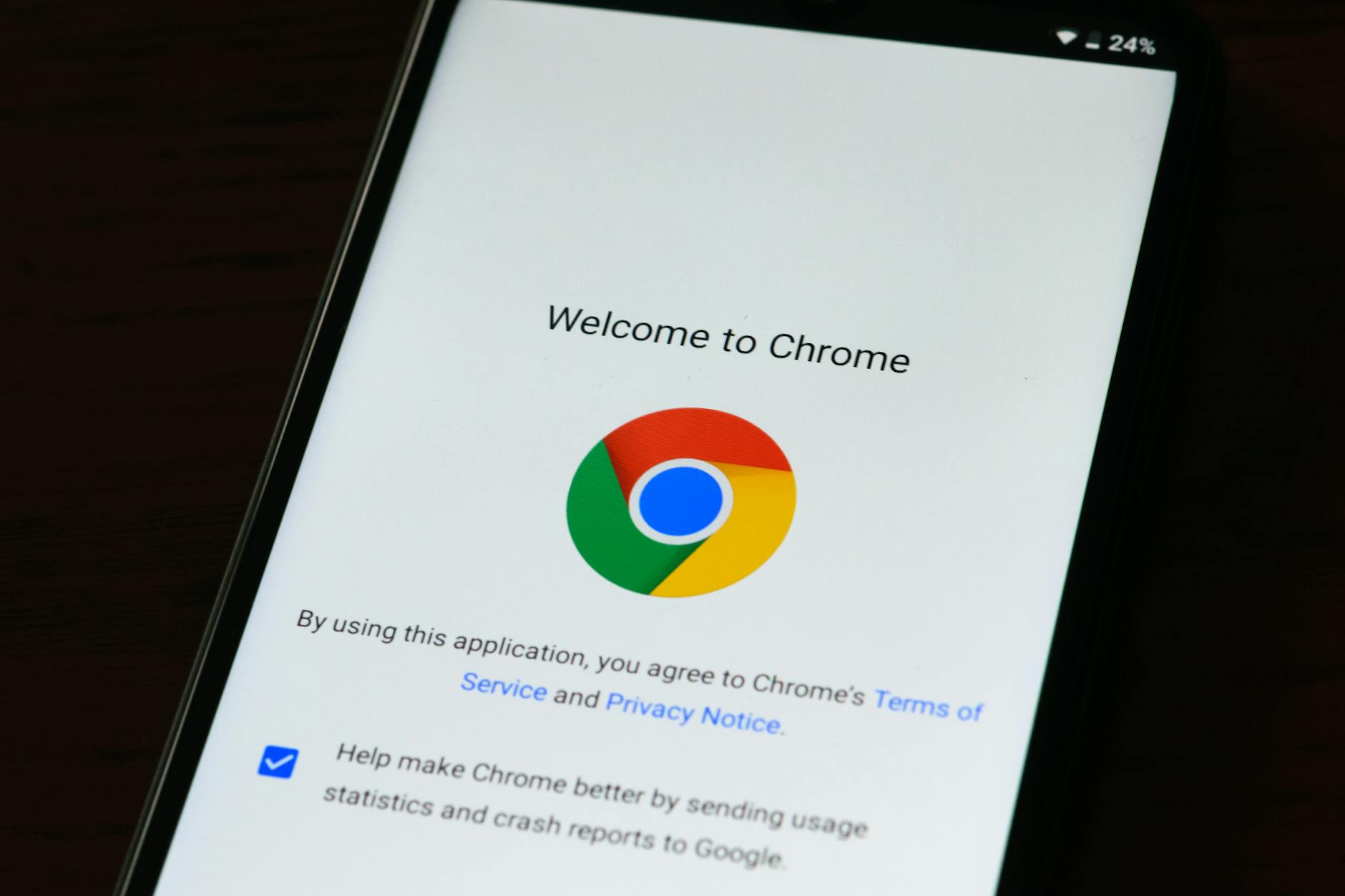
安装完成后,首次打开Chrome会进入欢迎向导。此时最关键的一步是登录账号,这能开启强大的跨设备同步功能。接下来建议立即调整两个核心设置:首先,点击右上角三个点进入“设置”>“搜索引擎”,将默认引擎切换为你常用的百度或必应,避免地址栏搜索失效;其次,在“启动时”选项卡中,勾选“继续浏览上次打开的网页”,这样即使意外关闭浏览器,重新打开时也能无缝恢复之前正在阅读的几十个标签页,极大提升使用安全感。
零痛点换机:一键迁移旧浏览器数据
舍不得旧浏览器里积攒多年的书签和保存的密码?Chrome提供了非常完善的无缝迁移工具。在浏览器右上角点击菜单,依次选择“书签和列表” > “导入书签和设置”。在弹出的窗口中,你可以直接从下拉菜单选择电脑上已安装的Edge、Firefox或360浏览器。勾选“浏览记录”、“收藏夹/书签”和“保存的密码”,点击导入,只需短短两三秒,旧习惯就能完美平移到新环境。如果你的旧数据是导出的HTML文件,同样在这个界面选择“以前导出的书签”进行手动上传即可。
拒绝卡顿:正确管理Chrome的版本更新
保持浏览器处于最新版本是防范零日漏洞和解决网页加载卡顿的最有效手段。Chrome默认在后台静默更新,但有时会因为网络波动暂停。当你发现浏览器右上角的“三个点”图标变成绿色、橙色或红色时,分别代表更新已发布2天、4天或7天。此时只需点击该图标,选择“更新Google Chrome”,然后点击“重新启动”。浏览器会自动关闭并重启,同时恢复所有刚才打开的标签页。建议每月至少手动检查一次(路径:设置 > 关于Chrome),确保版本号显示已是最新版本。
常见问题
为什么我刚装好的Chrome看在线视频会绿屏或黑屏?
这通常是硬件加速与当前显卡驱动不兼容导致的。排查方法:进入Chrome“设置” > 左侧菜单底部点击“系统” > 找到“使用图形加速(如果可用)”并将其关闭。点击旁边出现的“重新启动”按钮,重启后视频播放即可恢复正常。建议后续更新显卡驱动后再尝试重新开启该功能。
网页字体突然变得特别小,怎么固定放大比例?
如果只是当前网页变小,可能是误触了Ctrl+鼠标滚轮,按Ctrl+0即可恢复100%默认大小。如果想让所有网页默认字体都变大,请进入“设置” > “外观”,在“网页缩放”下拉菜单中将默认的100%调整为110%或125%,这样以后打开任何新网站都会自动适配这个舒适的阅读比例。
提示“您的连接不是私密连接”导致打不开网页怎么办?
遇到NET::ERR_CERT_DATE_INVALID报错,首先检查电脑右下角的系统时间是否准确。如果系统时间落后于当前真实时间,会导致网站SSL证书校验失败。右键点击任务栏时间,选择“调整日期/时间”,开启“自动设置时间”同步网络时钟,刷新网页即可解决。如果时间正确,则可能是该网站本身的证书已过期,建议谨慎访问。
总结
掌握了这些基础技巧,您已经可以流畅驾驭这款全球最受欢迎的浏览器了。准备好体验极致的网页加载速度了吗?立即前往官方渠道下载最新版 Google Chrome,开启您的安全浏览之旅吧!
相关阅读:谷歌浏览器教程,谷歌浏览器教程使用技巧