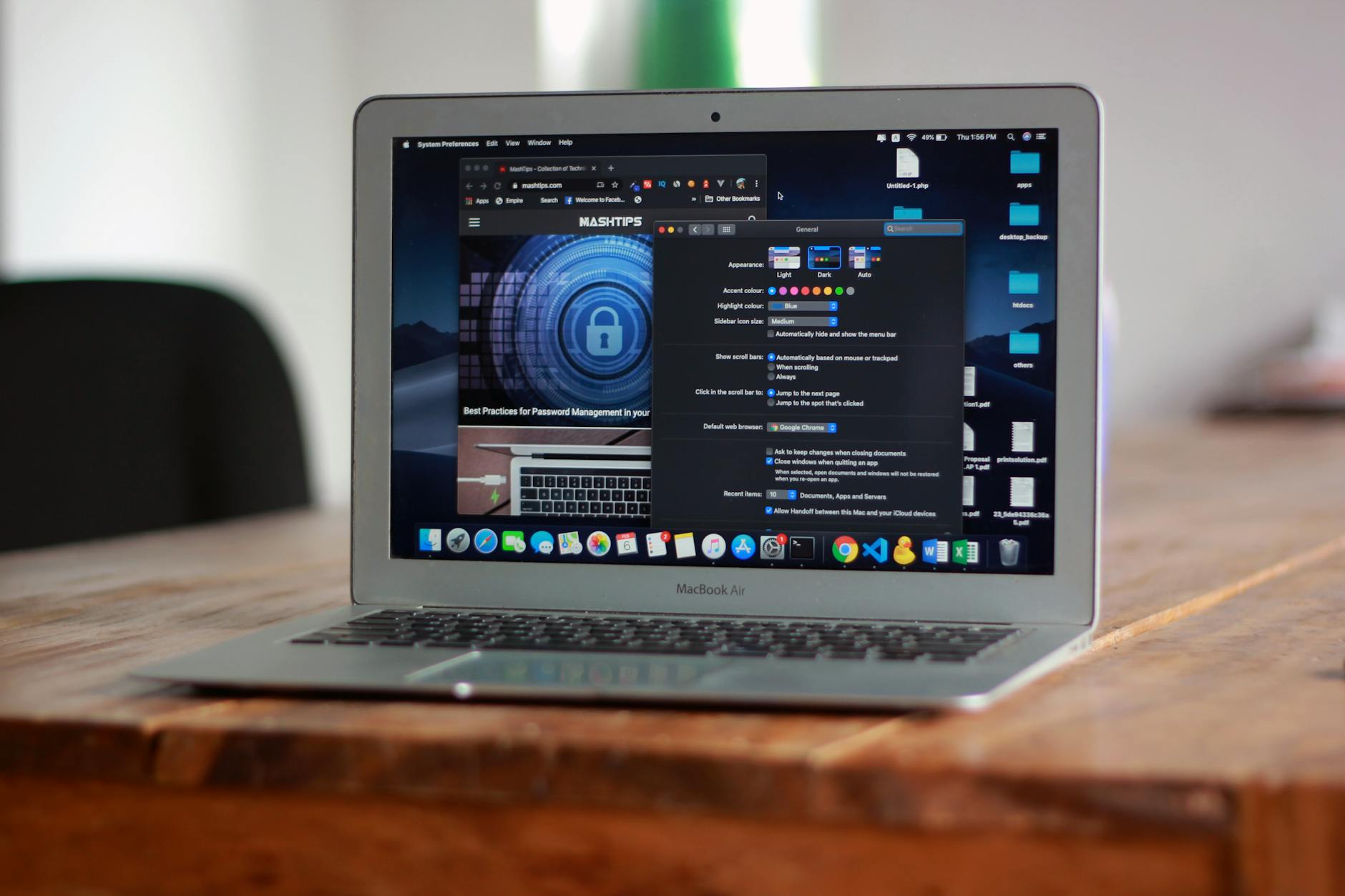
针对2026年3月最新版谷歌浏览器的首次配置过程,许多新手用户会遇到同步卡顿、数据迁移失败或页面显示异常等状况。本文直接切入真实使用场景,为您提供书签密码同步受阻、扩展程序安装报错、主页被恶意劫持以及硬件加速导致黑屏等常见问题的精准排查方案,帮助您快速完成初始化设置,享受流畅安全的网络浏览体验。
刚下载完最新版谷歌浏览器却不知道如何下手?或者在登录账号、导入数据时频频报错?针对2026年3月(202603)的最新版本特性,我们整理了新手在首次配置时最容易踩坑的几个环节,并提供直接有效的排查与解决路径。
在首次配置谷歌浏览器时,最常见的痛点就是登录Google账号后,书签和密码迟迟无法同步,页面一直显示加载状态。这通常与网络环境或本地缓存有关。自Chrome 124版本起,浏览器的底层同步协议进行了安全升级,对网络稳定性的要求更高。排查时,首先请检查您的网络代理设置是否正确全局生效。如果网络无异常,请在地址栏输入`chrome://settings/syncSetup`,尝试先关闭同步功能,清除浏览器缓存(快捷键Ctrl+Shift+Del,选择“所有时间”),然后重启浏览器再次开启同步。此外,如果是从旧设备迁移,确保旧设备的Chrome已更新至最新版并完成了最后一次云端同步,以免拉取到过期的数据节点。
许多新手在首次配置时,习惯从第三方网站下载扩展程序(.crx文件)直接拖拽安装,但往往会遇到“CRX_HEADER_INVALID”或“程序包无效”的报错。这是因为新版谷歌浏览器严格限制了非官方渠道的插件安装以保障安全。遇到此问题,排查步骤如下:首先,在地址栏输入`chrome://extensions/`进入扩展管理页面;其次,务必在页面右上角打开“开发者模式”开关;最后,将下载的.crx文件后缀名改为.zip或.rar并解压到一个文件夹中,点击页面左上角的“加载已解压的扩展程序”,选择该文件夹即可成功安装。当然,为了长远的安全考虑,强烈建议新手直接通过Chrome网上应用店获取所需插件。
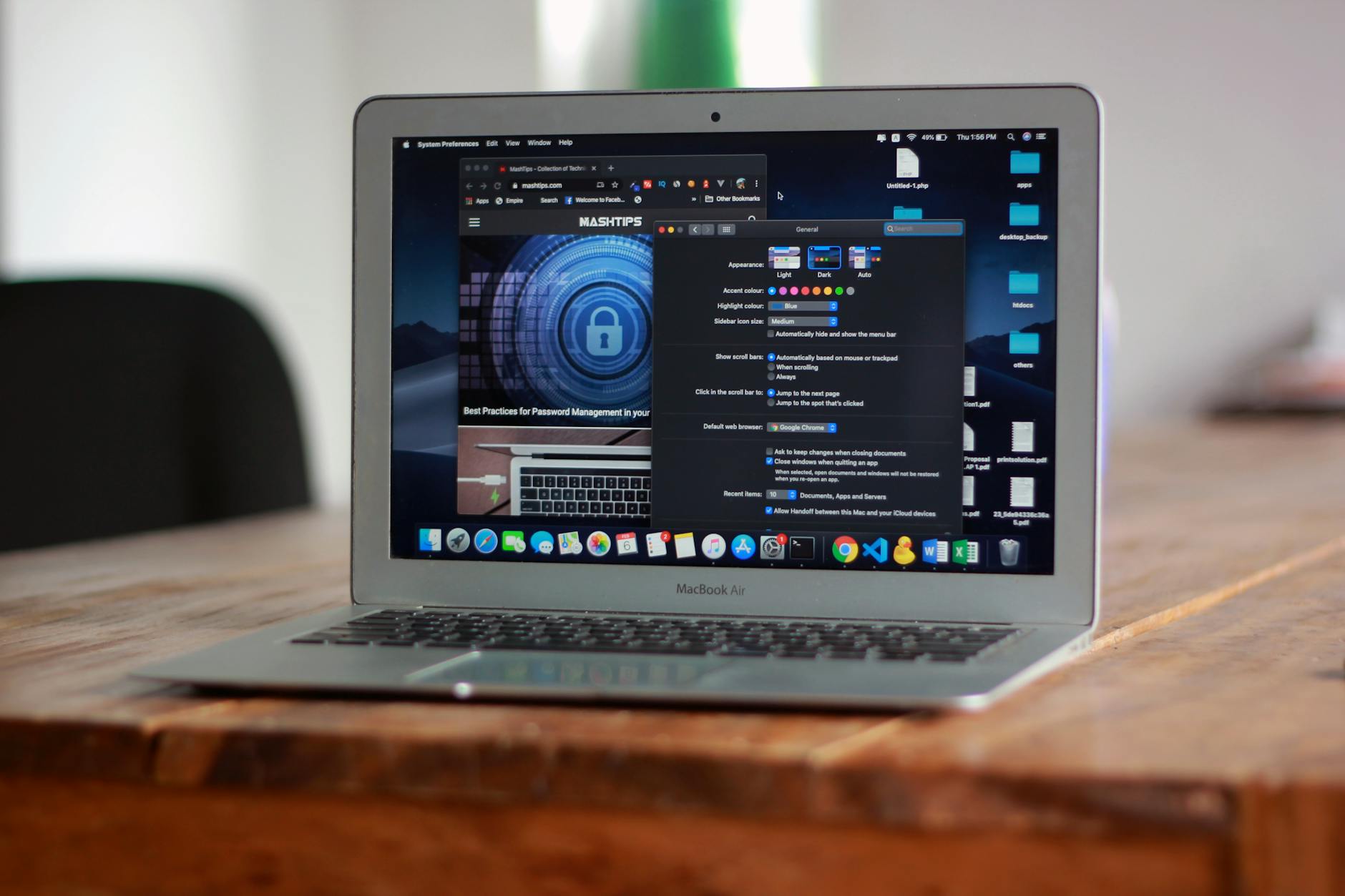
部分用户在通过非官方渠道下载安装包后,首次打开谷歌浏览器会发现默认主页和搜索引擎变成了充斥广告的陌生导航网站。这种“主页劫持”现象极大地影响了使用体验。排查与恢复方法非常直接:点击右上角三个点进入“设置”,在左侧菜单找到“启动时”选项。如果发现被勾选了“打开特定网页或一组网页”且下方有未知网址,请立即点击网址旁边的三个点选择“移除”,并重新勾选“打开新标签页”。接着,进入“搜索引擎”菜单,将地址栏中使用的搜索引擎改回“Google”或“百度”,并点击“管理搜索引擎和网站搜索”,将列表中的流氓搜索项彻底删除。建议后续务必从官方渠道获取安装包。

在202603版本的首次配置中,部分使用老旧显卡或特定集成显卡的轻薄本用户,可能会在浏览视频网站或复杂网页时遇到黑屏、闪屏或字体边缘模糊的现象。这通常是浏览器的硬件加速功能与当前显卡驱动不兼容导致的。排查细节如下:进入浏览器的“设置”页面,在左侧导航栏点击“系统”(或直接在设置搜索栏输入“硬件加速”)。找到“在可用时使用图形加速”选项,将其关闭。关闭后,浏览器会提示需要重新启动,点击“重新启动”按钮。重启后,浏览器将完全依赖CPU进行页面渲染,虽然在极限性能下可能略有下降,但能彻底解决因显卡驱动冲突导致的显示异常问题。待后续更新显卡驱动后,可尝试重新开启此功能。
非常简单。在Chrome地址栏输入`chrome://settings/importData`,在弹出的“导入书签和设置”窗口中,下拉菜单选择“Microsoft Edge”,勾选“收藏夹/书签”、“密码”等需要迁移的数据,点击“导入”即可瞬间完成无损搬家。
这通常是因为该网站使用的是过期的SSL证书或内部自签发证书,触发了Chrome的安全拦截机制。如果是您信任的内部网站,可以在报错页面点击“高级”,然后选择“继续前往[网站地址](不安全)”即可访问。
错误代码3通常意味着Chrome的后台更新服务(Google Update)在注册表中缺失或权限受损。最彻底且快速的自救方法是:不要卸载现有版本,直接前往谷歌浏览器官方网站,下载最新的离线安装包覆盖安装一次,即可修复更新组件。
准备好开启高效的网页浏览之旅了吗?立即访问官方渠道下载最新版谷歌浏览器,按照本指南完成首次配置,体验前所未有的极速与安全!
相关阅读:谷歌浏览器 首次配置 常见问题与排查 202603,谷歌浏览器 首次配置 常见问题与排查 202603使用技巧,谷歌浏览器 首次配置 常见问题与排查 202603:新手避坑与性能优化全指南
