
截至2026年05月,谷歌浏览器(Google Chrome)凭借其极简设计与强大的扩展生态,依然是全球效率办公的首选。对于新手而言,确保从官方渠道获取纯净安装包并完成首次正确配置,是开启安全浏览体验的关键。本指南将带你从零开始,完成从官网下载到跨设备数据同步的全过程。
在2026年的网络环境下,避开第三方捆绑软件至关重要。请务必访问谷歌浏览器官网入口(/)或直接进入下载页(/download)。根据您的操作系统,站点会自动识别并提供对应的安装文件:Windows用户将获取“.exe”格式安装包,而Mac用户则下载“.dmg”文件。本站提供的所有安装包均来自官方渠道,经过严格的数字签名验证,确保文件完整性。截至2026年05月,建议用户始终选择“最新稳定版”以获取最新的安全补丁和内核优化。下载前请确认磁盘空间充足,通常安装包体积适中,但在安装过程中需要约500MB的可用空间以确保运行流畅。
下载完成后,双击运行安装程序。Windows用户通常会触发“用户账户控制(UAC)”提示,请点击“是”允许程序更改设备。安装过程高度自动化,约需1-2分钟,期间Chrome会自动配置系统环境。对于Mac用户,打开下载的.dmg文件后,需手动将谷歌浏览器图标拖入“应用程序(Applications)”文件夹中。安装完成后,Chrome通常会自动启动。若未自动运行,可在Windows开始菜单或Mac的调度中心找到图标点击开启。这种极简的安装逻辑旨在减少用户干预,确保即使是技术小白也能快速完成部署。
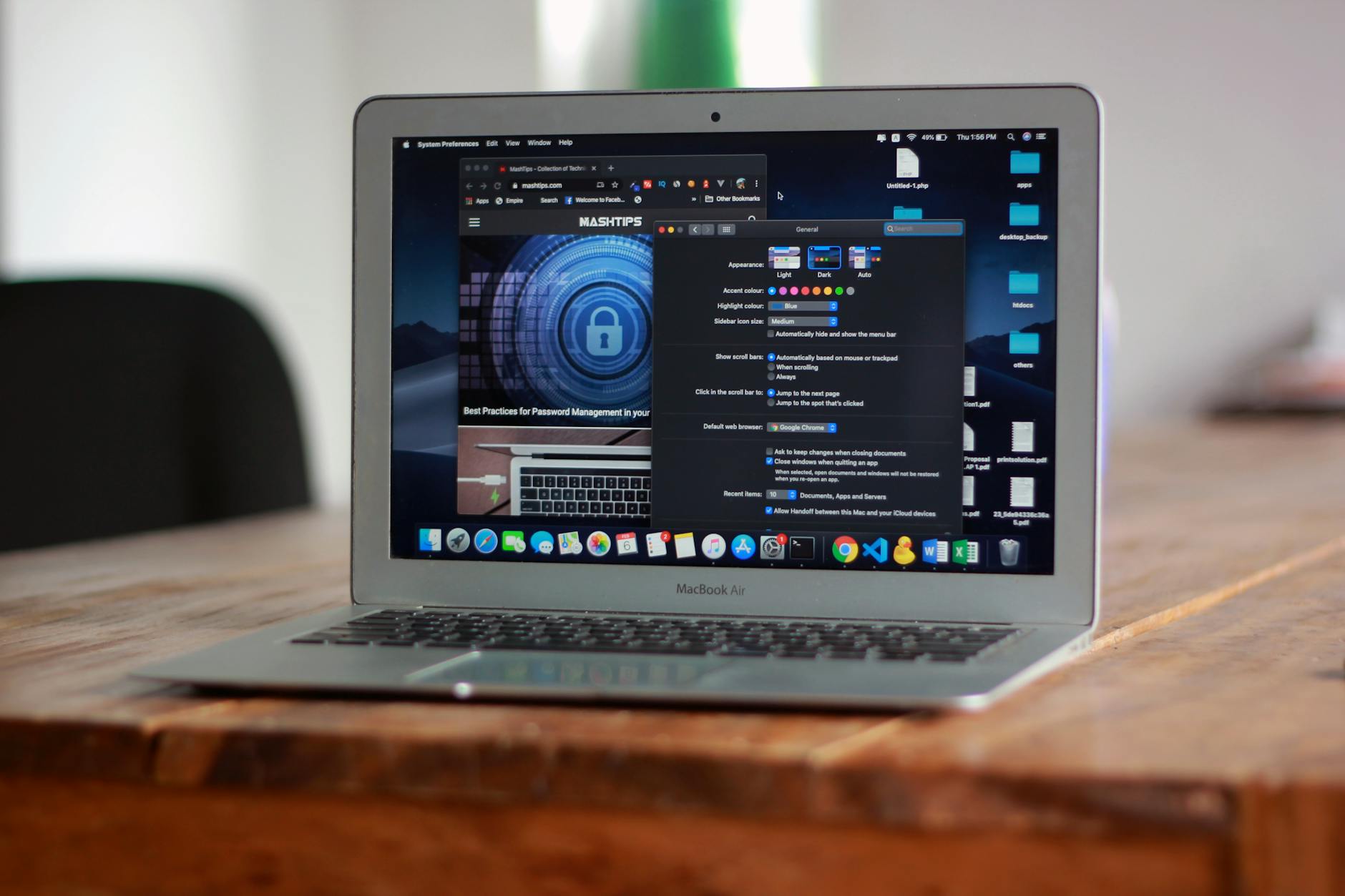
安装后的首次启动是优化体验的黄金时机。建议立即点击右上角的人像图标,登录您的Google账号。这一步是实现“高效同步”的核心:登录后,您的书签、历史记录、自动填充密码以及在扩展商店(Chrome Web Store)下载的超过10万款插件都将自动同步。无论您是在办公室的PC上,还是在移动端的手机上,都能实现无缝切换。此外,您可以进入设置页面,将谷歌浏览器设为默认浏览器,并开启“启动时打开特定网页”功能,将常用的办公系统或搜索门户设为首页,极大提升每日开启工作的效率。
在实际操作中,部分用户可能会遇到“安装程序启动失败”的问题。这通常是因为后台残留了旧版本的进程或系统权限受限。解决办法是:打开任务管理器,结束所有名为“setup.exe”或“chrome”的进程,然后右键点击安装包选择“以管理员身份运行”。另一个常见痛点是“书签同步卡顿”,在2026年05月的网络环境下,这多与网络连接质量有关。请检查设置中的“同步和Google服务”选项,确认“同步所有内容”已勾选。若进度条长时间不动,建议尝试切换网络环境或重新登录账号,通常即可恢复正常的数据交换。
这是浏览器的常规安全提醒。只要您是从官方路径(/download)下载的.exe或.dmg文件,且文件带有Google LLC的数字签名,即可放心点击“保留”并继续安装。
点击浏览器右上角三个点 -> 帮助 -> 关于 Google Chrome。系统会自动检查更新并显示版本号。虽然此前曾发布过如120.0.6099.109等稳定版,但截至2026年05月,在线安装程序会自动为您匹配当前最新的稳定版本。
可以。运行新的安装包会自动覆盖旧文件并保留您的书签和插件配置。这实际上也是一种手动更新的方法,适用于自动更新功能受阻的场景。
立即前往 [谷歌浏览器官方下载页](/download) 获取2026年5月最新稳定版,开启安全极速的浏览之旅。
相关阅读:谷歌浏览器 安装 下载与安装指南 202605,谷歌浏览器 安装 下载与安装指南 202605使用技巧,谷歌浏览器 202618 周效率实践清单:新手安装与多端同步避坑指南
针对2026年5月最新网络环境,本指南为新手用户提供谷歌浏览器从官网安全下载、安装避坑到多端数据同步的实操建议。通过详细拆解Windows(.exe)与Mac(.dmg)双平台的安装差异,解决安装包无法启动、书签同步卡顿等真实痛点。本文确保用户获取经过数字签名验证的官方稳定版,助你快速搭建包含10万款扩展插件的高效办公环境,实现跨设备无缝浏览。
