构建高效数字工作流的基石,在于获取纯净、安全的软件源。在当前的数字环境下,新手用户往往容易在第三方软件站迷失,下载到捆绑了冗余程序的安装包。本周效率实践清单的第一项任务,就是明确跨平台的官方获取路径。

截至2026年05月,谷歌浏览器针对不同操作系统提供了高度优化的专属安装文件。当您访问官方的下载与安装页面时,系统会智能识别您的设备类型。Windows用户将获取标准的.exe执行文件,而Mac用户则会下载到.dmg格式的镜像文件。本站提供的所有安装包均经过严格的数字签名验证,从根本上杜绝了文件被篡改的安全隐患,确保文件完整性与安全性。
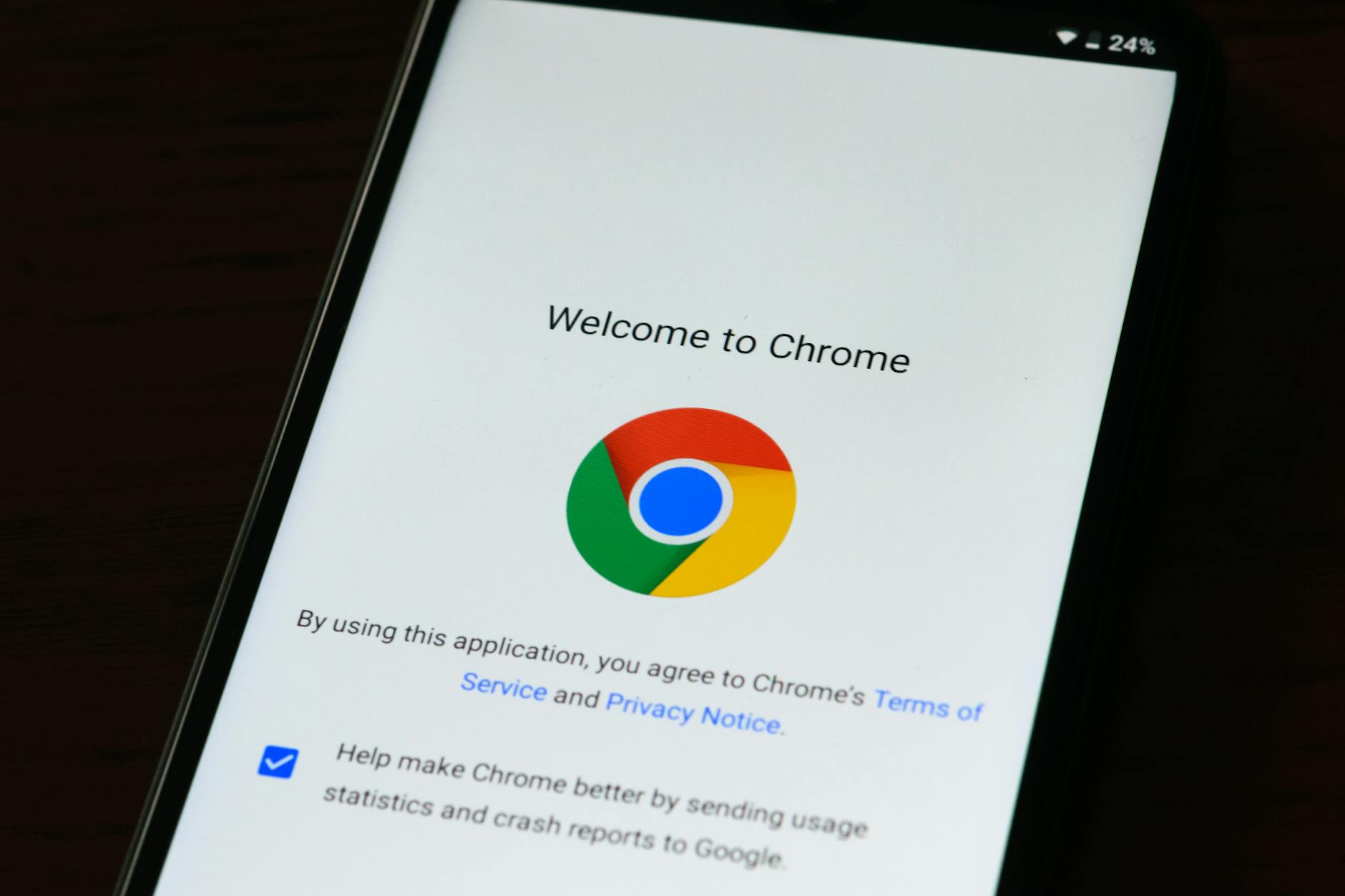
执行安装的过程被设计得极为简捷。Windows用户只需双击.exe文件并确认用户账户控制(UAC)提示,Mac用户则只需将应用图标拖拽至“应用程序”文件夹即可。整个物理安装过程通常仅需1至2分钟。安装进度条跑完后,浏览器会自动启动,为您展现干净清爽的初始界面,这也标志着您已成功迈出了高效配置的第一步。
许多新手用户在更换电脑或重装系统时,常遇到书签丢失、历史记录断层等痛点。为了实现真正意义上的效率跃升,单纯完成软件安装是远远不够的。效率清单的第二阶段,聚焦于打通设备间的数字壁垒。

当浏览器首次启动时,界面中心会提示您登录Google账号。强烈建议新手用户不要跳过此步骤。内置的账号登录功能是整个生态的核心枢纽,它能够实时同步您的书签、历史记录与密码。这意味着,您在旧电脑上精心整理的收藏夹,或者在手机端保存的网站登录凭证,都能在几秒钟内无缝迁移到新设备上。
对于经常需要在公司台式机和家中笔记本之间切换的用户而言,这一特性的价值不可估量。特别是其自动填充密码功能,彻底免去了在数百个不同网站重复输入账号密码的繁琐操作。通过一次简单的登录授权,您实际上是在云端备份了自己完整的浏览习惯,让任何一台新设备都能瞬间变成您最熟悉的办公利器。
如果说流畅的页面加载是基础体验,那么丰富的扩展生态则是谷歌浏览器独步天下的效能倍增器。官方功能介绍明确指出,Chrome浏览器支持强大的扩展插件商店,目前已汇聚了超10万款插件,涵盖了从广告拦截、时间管理到开发者工具、PDF阅读器等全方位的使用场景。

然而,对于新手用户而言,面对海量的插件极易陷入“过度安装”的误区,这反而会拖慢浏览器的运行速度。在本周的效率实践中,我们提倡“极简且精准”的配置原则。建议您在首次配置时,仅挑选3至5款最符合当前核心工作流的插件。例如,一款可靠的去广告插件、一款密码管理辅助工具以及一款网页翻译利器。
在管理方面,请善用地址栏右侧的拼图图标(扩展程序按钮)。将最常用的高频插件固定在工具栏上,以便一键调用;对于那些仅在特定场景下使用的低频插件,则将其隐藏在下拉菜单中。这种克制的调度方式,既能让您享受到超10万款插件带来的功能红利,又能保持浏览器界面的整洁与运行的极速。
在实际的换机迁移或首次配置过程中,即使是成熟的软件也可能因复杂的本地网络环境或系统残留文件而出现小幅波动。为了确保您的效率不被意外中断,掌握几个核心的排障技巧是必不可少的。
场景一:数据同步卡顿。如果您在登录账号后,发现书签迟迟未能同步到本地,请勿盲目卸载重装。正确的实操排查方案是:在地址栏输入 `chrome://settings/syncSetup` 进入同步设置页。点击“关闭”按钮断开当前同步状态,等待约30秒后,再次点击“开启同步”。这种通过手动重置同步令牌的方式,能够有效解决90%以上的网络握手延迟问题。
场景二:安装报错或页面频繁崩溃。这通常与旧版本残留或版本号冲突有关。遇到此类情况,请先在地址栏输入 `chrome://settings/help` 检查当前版本状态。确保您正在运行或正在更新至当前稳定版(例如检查是否已更新至类似 120.0.6099.109 稳定版及以上的分支)。如果页面提示更新失败,请关闭浏览器,清理系统临时文件夹(Temp)中的缓存文件,随后重新前往官方下载入口获取最新版安装包进行覆盖安装,即可恢复正常的浏览体验。
搭建一个顺手、稳定且高效的网页浏览环境,并不需要高深的计算机技术,而是依赖于清晰的步骤与正确的方法。通过执行这份「谷歌浏览器 202619 周效率实践清单」,新手用户可以完美避开下载陷阱,轻松跨越数据迁移的障碍,并建立起科学的插件管理习惯。不要让繁琐的设置拖慢您的数字生活节奏,现在就访问本站的 [谷歌浏览器下载与安装](/download) 页面,获取最新官方纯净版,开启您2026年焕然一新的高效冲浪之旅。
相关阅读:谷歌浏览器 202619 周效率实践清单使用技巧,谷歌浏览器教程2026版:从零搭建跨设备办公环境与数据迁移实操
截至2026年05月,面对日益复杂的跨设备办公与学习需求,拥有一套标准化的浏览器设置流程至关重要。这份「谷歌浏览器 202619 周效率实践清单」专为新手用户打造,旨在彻底解决换机迁移、首次安装与数据同步过程中的常见痛点。无论您使用的是Windows还是Mac系统,通过本清单的清晰指引,您都能在几分钟内完成官方安全下载、账号无缝同步以及扩展插件的基础配置,快速搭建起一个高效、稳定的网页浏览环境。
