
针对初次接触 Google Chrome 的用户,本篇谷歌浏览器教程将手把手带你完成从软件获取到进阶配置的全过程。我们将重点解决安装卡顿、旧浏览器书签迁移以及账号同步等核心痛点,帮助你快速构建个性化的浏览环境。无论你是为了办公效率还是纯粹的网页浏览,掌握这些实操技巧都能让你的上网体验提升一个量级。本教程涵盖了从版本选择到故障排查的深度细节,确保新手也能零门槛掌握这款全球领先的浏览器工具。
欢迎使用 Google Chrome。作为目前全球市场份额最高的浏览器,Chrome 以其极简的设计和强大的扩展性著称。本教程旨在帮助新用户快速完成基础配置,实现无缝的上网体验。
确保从官方渠道获取安装包是保障上网安全的第一步。目前 Chrome 稳定版(如 Version 124.0.x)支持 Windows 10/11 64位系统。在下载时,系统会自动识别你的架构并分发对应的 .exe 文件。安装过程中若遇到“正在准备”后进度条长时间不动,这通常是由于网络环境导致在线安装程序(Web Installer)无法连接服务器。此时,建议在官网下载页底部寻找“其他平台”选项,下载体积约为 100MB 的离线安装包(Standalone Installer)。这种方式不仅能规避网络波动,还能在多台无网络环境的电脑上通过 U 盘直接安装,安装完成后双击桌面图标即可开启极速浏览。
许多新手最担心更换浏览器后丢失原有的书签和密码。在 Chrome 中,你可以通过“设置 > 您与 Google > 导入书签和设置”功能快速解决这一痛点。系统支持从 Edge、IE、Firefox 甚至本地 HTML 文件中直接提取数据。一个真实的实操细节是:如果你从 Edge 迁移,Chrome 不仅能同步收藏夹,还能同步已保存的表单填充信息和历史记录。导入完成后,建议立即按下快捷键 `Ctrl+Shift+B` 调出书签栏。你会发现,原本散落在其他浏览器的办公网址已经整齐地排列在顶部,实现了从旧环境到 Chrome 的“零感知”无缝切换。
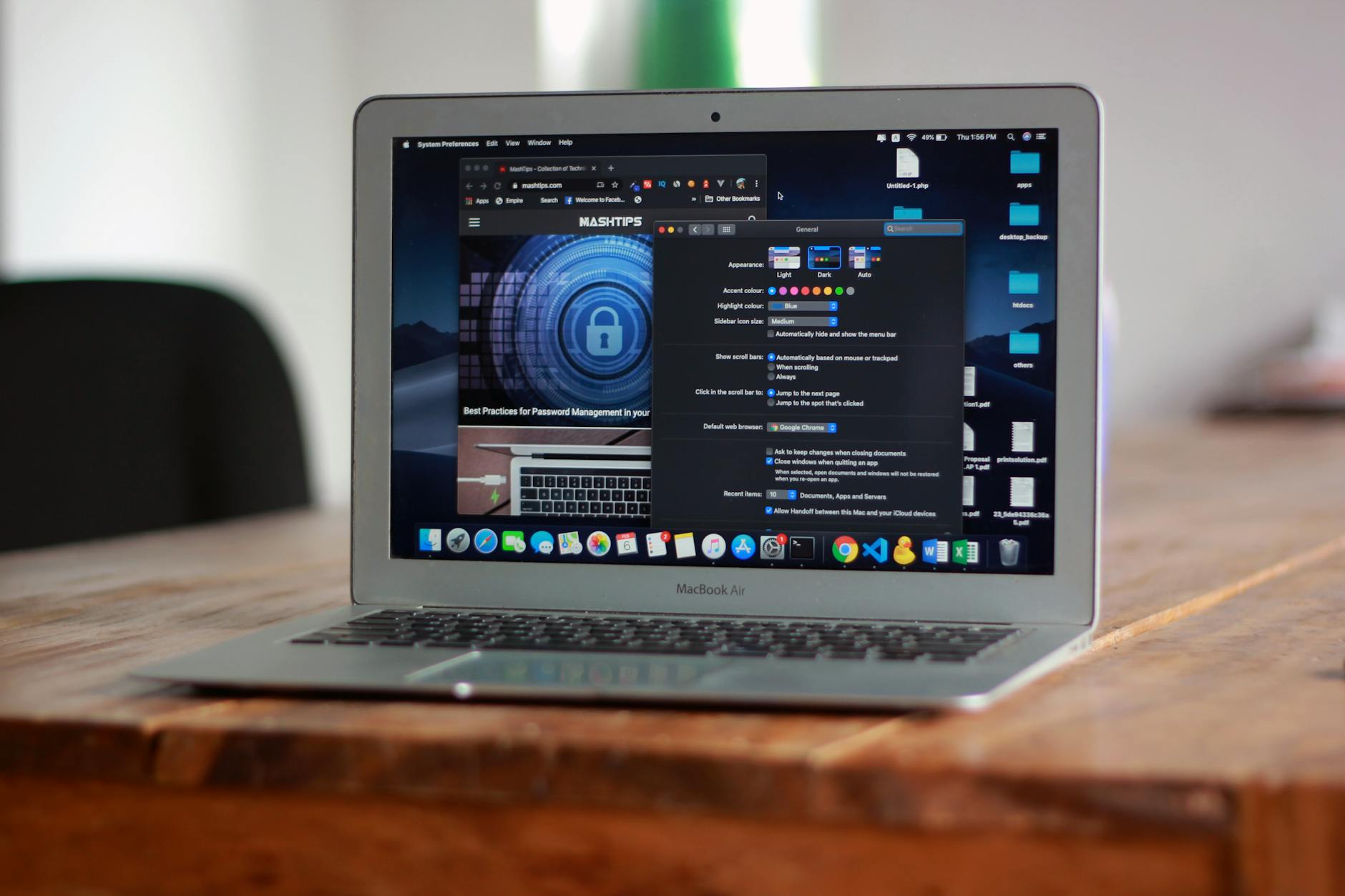
登录 Google 账号是解锁 Chrome 核心体验的关键。点击右上角头像开启“同步功能”,你的插件、历史记录和阅读列表将在手机、平板和电脑间实时共享。对于家庭共用电脑或区分工作生活的场景,建议利用“多用户配置”功能。点击头像下方的“添加”按钮,可以为不同身份创建独立的配置文件。例如,你可以创建一个名为“工作”的配置,专门存放 OA 系统和技术文档书签;再创建一个“生活”配置,存放视频网站和社交媒体。两者的插件环境和浏览记录互不重叠,彻底解决了账号混用导致的隐私泄露或干扰问题。
遇到浏览器响应变慢或网页崩溃怎么办?本教程教你一个进阶技巧:按下 `Shift + Esc` 键唤出 Chrome 自带的任务管理器。在这里,你可以精准定位是哪个标签页或哪个扩展程序占用了过高内存,并手动结束进程。针对新手常遇到的“更新失败”报错(如错误代码 0x80040154),通常是因为 Windows 系统的 Google Update 服务被第三方安全软件禁用。解决方法是:按下 Win+R 键输入 `services.msc`,找到 Google 更新服务并将其启动类型设置为“自动”。这样浏览器就能在后台静默完成版本更迭,确保你始终处于最安全、最快速的运行状态。
这是因为在线安装程序需要实时下载组件。请搜索并下载“Chrome 离线安装包(Standalone Installer)”,该版本包含了所有运行文件,无需联网即可完成安装流程。
点击浏览器右上角三个点图标,选择“帮助” > “关于 Google Chrome”。页面会自动显示当前版本(如 125.0.6422.113),并检查是否有可用的更新包。
无需翻看历史记录,直接按下快捷键 `Ctrl + Shift + T` 即可按顺序恢复最近关闭的标签页。如果浏览器意外崩溃,重新打开时点击弹出的“恢复”按钮即可还原所有页面。
准备好体验极速浏览了吗?立即前往官方下载页面获取最新版谷歌浏览器,开启您的智能上网之旅。
