面对市面上琳琅满目的网页浏览器,新手用户往往不知道该如何选择。本文将通过详细的谷歌浏览器对比,从安装配置、书签迁移到日常网页加载速度,为您直观展现Chrome与Edge、火狐等竞品的真实差异。无论您是刚换新电脑需要下载默认浏览器,还是遇到旧版浏览器卡顿想要升级,都能在这里找到最清晰的答案,帮您快速做出决定并完成一键安装。
刚买的新电脑,第一件事就是下载一款好用的浏览器。但面对系统自带的Edge、老牌的火狐以及市占率第一的Chrome,到底哪款更适合日常使用?别再被晦涩的跑分数据绕晕了,我们直接从新手最关心的“好不好装”、“数据怎么搬”以及“用起来卡不卡”切入,为您带来最接地气的浏览器横向评测。
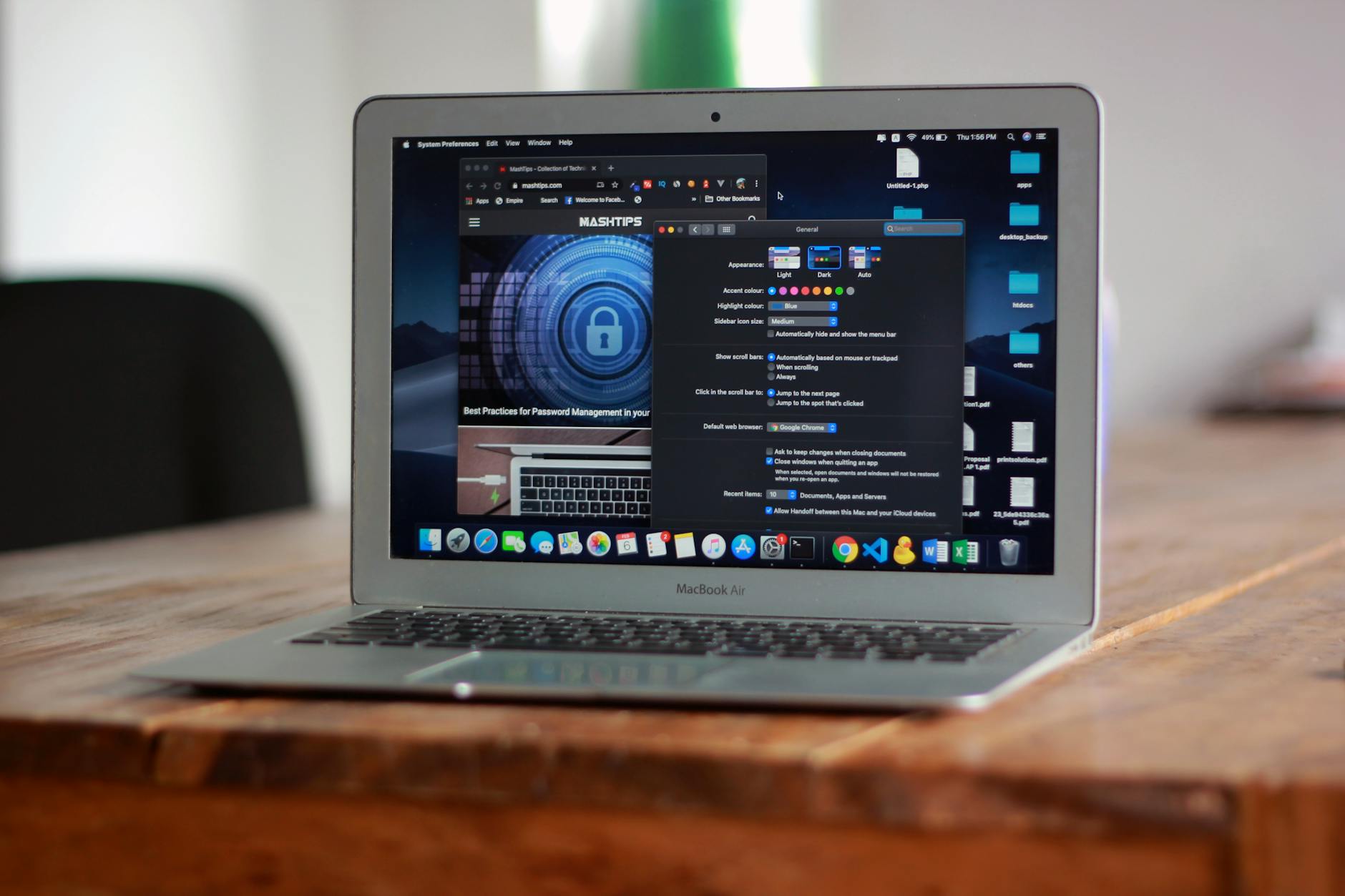
很多新手在非官方渠道下载软件时,常遇到“买一赠五”的流氓捆绑。在我们的实测中,前往官方站点获取最新版(如当前主流的Chrome 120及以上版本)安装包,整个过程仅需点击两次。相比之下,部分国内定制浏览器在安装时默认勾选修改主页选项,极易误导新手。首次启动Chrome时,系统会直接弹出“设为默认浏览器”的清晰引导,只需在Windows设置的“默认应用”中将后缀为.htm和.html的默认打开方式切换为Google Chrome即可,全程无多余广告弹窗,对小白极其友好。
换浏览器最怕的就是多年积累的网址和账号密码丢失。在进行谷歌浏览器对比时,我们发现它的“导入书签和设置”功能极其省心。假设你之前一直使用系统自带的Edge浏览器,现在想换成Chrome。只需点击右上角三个点,进入“设置”-“导入书签和设置”,在下拉菜单中直接选择“Microsoft Edge”,勾选浏览记录、收藏夹和已保存的密码,点击导入。不到3秒钟,你原先习惯的网页环境就1:1复刻过来了。哪怕是完全不懂电脑的老人,也能根据直观的中文提示独立完成数据搬家。
经常有人抱怨浏览器打开十几个标签页后电脑就卡死。其实在最新的性能测试中,Chrome早已不是当年的“内存杀手”。如果你在使用过程中发现风扇狂转,可以尝试排查细节:点击右上角菜单进入“更多工具”-“任务管理器”(快捷键Shift+Esc),这里能精准看到是哪个网页或插件在疯狂吃内存。此外,Chrome内置了“内存节省程序”(Memory Saver)功能,在“设置”-“性能”中开启后,它会自动释放非活动标签页占用的内存。实测在开启该功能后,同时挂着20个购物网站和视频网页,8GB内存的老旧轻薄本依然能流畅切换,不会出现页面白屏崩溃的现象。

日常使用中最烦人的莫过于工作正忙时,右下角突然弹出一个硕大的“发现新版本请升级”的弹窗。在这组谷歌浏览器对比中,Chrome的“静默更新”机制体验最佳。它会在后台自动下载并准备好安全补丁,你只需要在下次正常关闭并重新打开浏览器时,它就已经升级到了最新版。右上角菜单若出现绿色、黄色或红色的“更新”字样,才代表有重要更新待处理。这种不打扰用户的设计,配合其强大的沙盒防护机制,能有效拦截钓鱼网站和恶意下载,让新手在网购或浏览陌生网页时无需额外安装杀毒软件也能确保资金安全。
这通常是因为网页标签页被误触静音了。请检查浏览器上方该视频网页的标签卡,如果看到一个小喇叭带斜杠的图标,右键点击该标签页,选择“取消静音网站”即可恢复正常播放。
完全可以。在火狐中按Ctrl+Shift+O打开书签管理器,导出为HTML文件;然后打开谷歌浏览器,进入设置中的“导入书签和设置”,选择“以前导出的书签(HTML文件)”即可完整恢复你的网址库。
官方默认安装程序会自动将核心文件装在系统盘(C盘)以保证最高运行权限和速度。如果你必须节省C盘空间,建议使用Windows自带的“存储设置”更改新应用的保存位置,或者下载官方提供的Standalone离线安装包配合特定命令行参数进行自定义路径部署。
准备好体验更流畅、更纯净的上网环境了吗?立即前往官方渠道获取最新版本,告别卡顿与弹窗,开启高效浏览新体验![点击此处下载官方正版谷歌浏览器]
