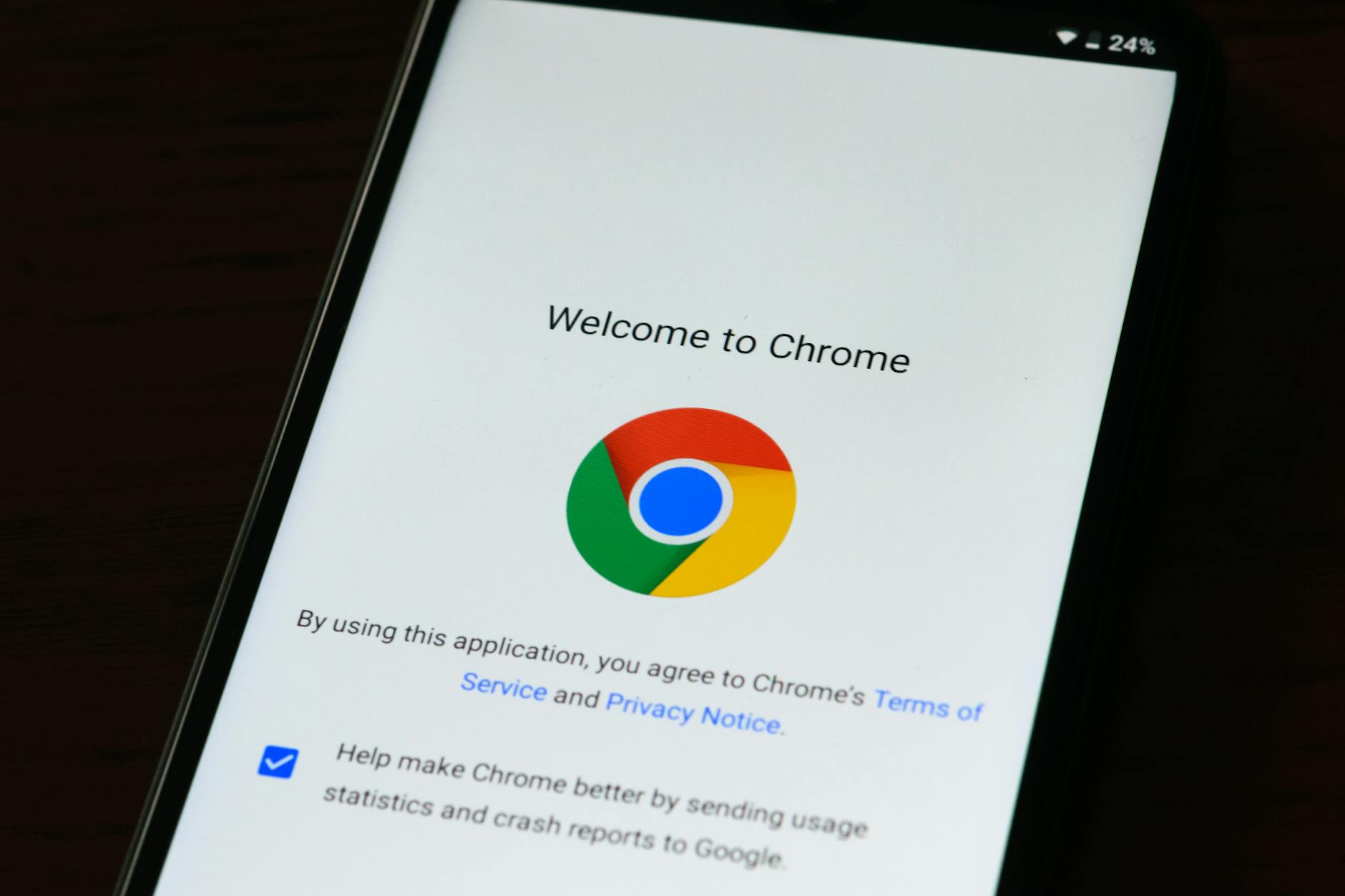
针对2026年3月最新发布的Chrome V128版本,本文为您详细梳理谷歌浏览器首次配置的常见问题与排查方法。无论您是刚换新电脑需要迁移书签,还是在安装过程中遇到错误代码,这里都有清晰直接的解决方案,助您快速上手,享受高效安全的网络体验。
刚刚下载了最新版的谷歌浏览器,却在初次设置时卡壳了?别担心,针对2026年3月的系统环境,我们整理了最实用的排查技巧。
在2026年3月的Windows 11 23H2更新后,部分用户在运行Chrome安装程序时会遇到“0x80040154”错误。这通常是由于注册表权限或残留的旧版本文件冲突导致。排查细节:首先,按下Win+R输入`regedit`打开注册表,检查`HKEY_LOCAL_MACHINE\SOFTWARE\Google\Update`是否存在异常键值。如果不懂注册表,最直接的方法是下载官方提供的离线安装包(Standalone Installer),断开网络连接后以管理员身份运行,通常能绕过在线安装器的网络验证和权限阻拦,顺利完成基础安装。
首次配置时,登录Google账号同步数据是核心步骤。如果您发现在旧电脑上的书签和密码没有出现在新安装的Chrome V128中,请先检查右上角的头像状态。如果显示“同步功能已暂停”,说明您的网络环境可能无法稳定连接到同步服务器。排查细节:进入`chrome://settings/syncSetup`,尝试注销当前账号并重新登录。同时,确保您的系统时间与网络时间完全一致,时间误差超过5分钟会导致SSL证书验证失败,从而直接切断同步服务。
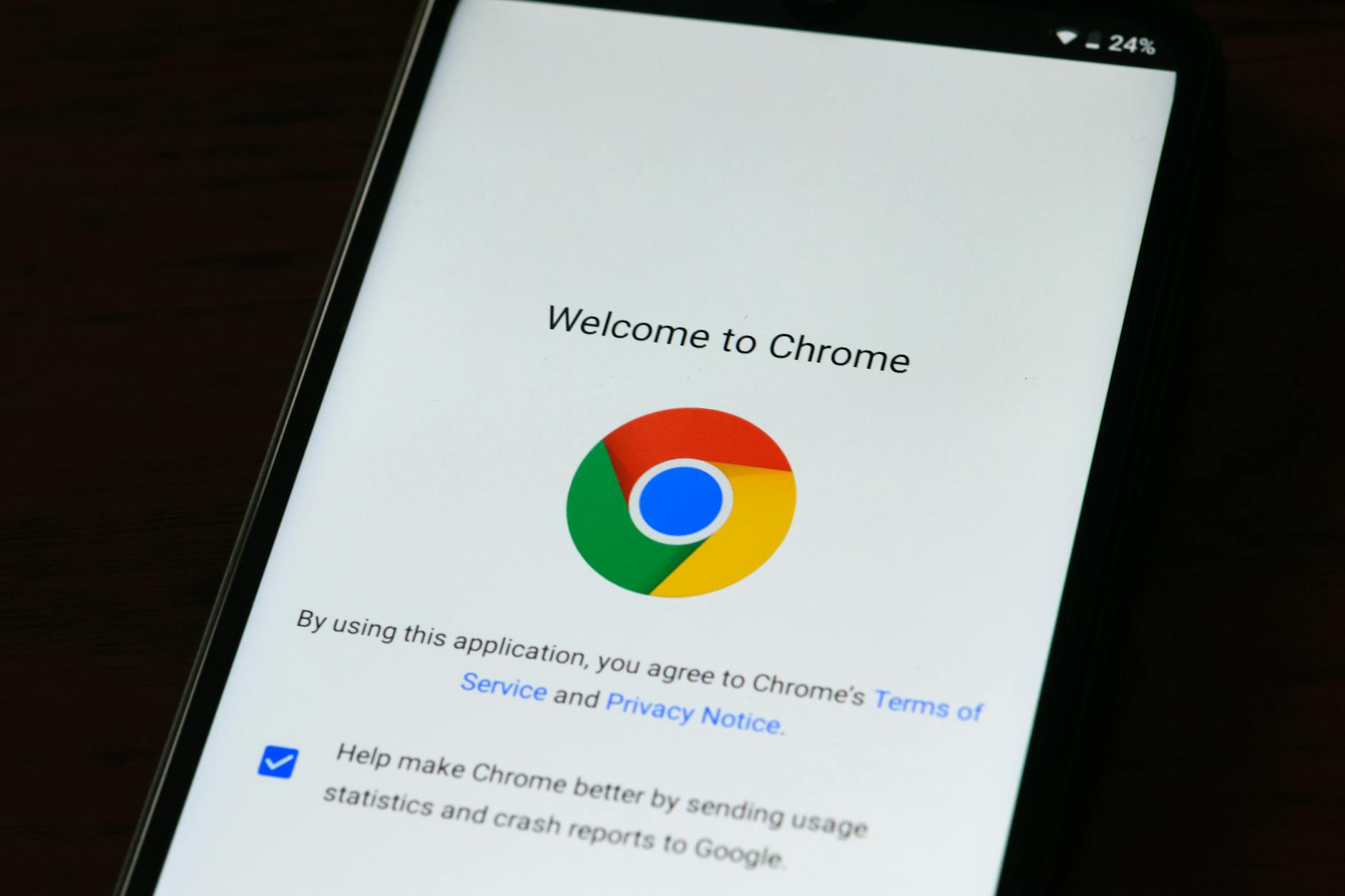
新安装的谷歌浏览器理应快如闪电,但如果首次打开网页就感觉明显卡顿或屏幕闪烁,这往往与显卡驱动不兼容有关。在默认情况下,Chrome会开启“使用硬件加速模式”。解决步骤:点击右上角三个点进入设置,在左侧搜索栏输入“硬件加速”,将其关闭并重启浏览器。此外,检查是否有第三方杀毒软件自动为您强行注入了安全插件,这些未经您许可的扩展程序极易拖慢首次加载速度,建议在`chrome://extensions/`中将其全部禁用。

2026年3月版本的Chrome进一步强化了“隐私沙盒”(Privacy Sandbox)功能,逐步淘汰第三方Cookie。在首次配置时,您可能会看到相关的弹窗提示。为了平衡隐私与浏览体验,建议进入“设置 > 隐私和安全 > 广告隐私设置”,根据个人偏好开启或关闭“广告主题”功能。同时,务必确认“安全检查”模块中的“安全浏览”处于“标准保护”或“增强型保护”状态,这能有效拦截恶意软件下载和钓鱼网站,为您的日常上网提供坚实的基础防护。
这通常是本地网络设置或DNS污染导致。请尝试在地址栏输入`chrome://net-internals/#dns`并点击“Clear host cache”。如果无效,建议将系统的DNS服务器修改为8.8.8.8或114.114.114.114后重试。
可能是由于Windows SmartScreen拦截或后台已有残留的GoogleUpdate.exe进程。请打开任务管理器,结束所有带有“Google”字样的进程,然后右键安装包选择“以管理员身份运行”。
在Chrome地址栏输入`chrome://settings/importData`,在弹出的菜单中选择“Microsoft Edge”,勾选“保存的密码”并点击导入即可。确保导入前Edge浏览器处于完全关闭状态。
准备好体验极速、安全的网页浏览了吗?立即访问官方页面下载最新版谷歌浏览器,按照本指南完成首次配置,开启您的无缝网络之旅吧!
相关阅读:谷歌浏览器 首次配置 常见问题与排查 202603,谷歌浏览器 首次配置 常见问题与排查 202603使用技巧,谷歌浏览器 首次配置 常见问题与排查 202603:官方新手实操手册
