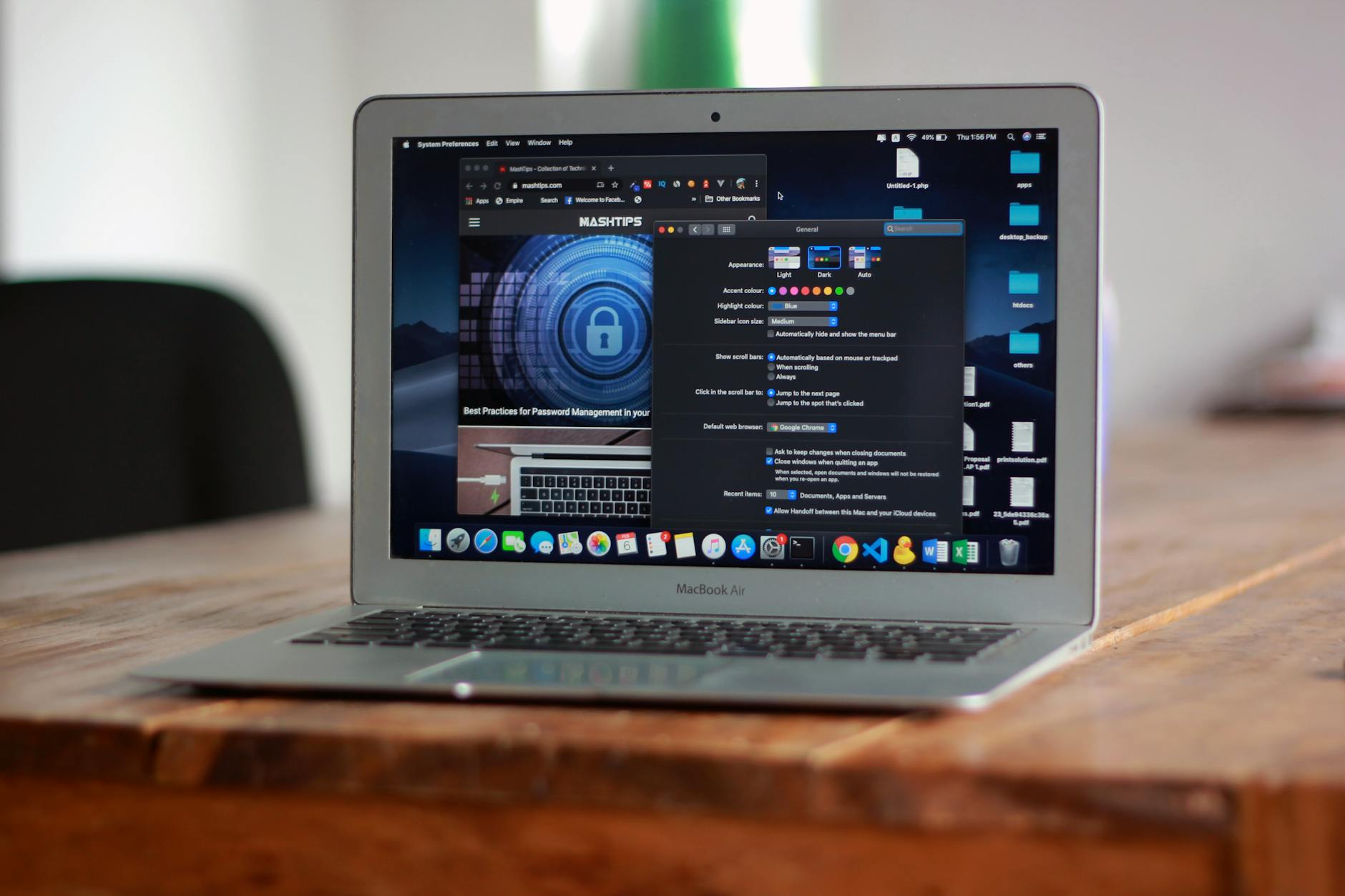
很多新手在选择浏览器时都会首选Chrome,但如何避开下载陷阱、顺利完成旧数据迁移并开启高效浏览?本次谷歌浏览器评测将跳过枯燥的技术参数,直接从小白最关心的安装排坑、首次个性化配置、书签无损迁移以及日常更新维护四个真实场景切入。无论你是刚换新电脑,还是准备彻底告别卡顿的旧版浏览器,这篇实测指南都能帮你快速上手,释放Chrome的全部性能潜力。
面对市面上琳琅满目的浏览器,Chrome始终占据着霸主地位。但对于刚接触电脑或准备更换主力浏览器的新手而言,“好用”往往伴随着“去哪下载”、“怎么搬数据”的疑问。这篇评测不谈深奥的内核跑分,只聚焦你拿到新设备后,从敲击键盘搜索下载,到完美复刻旧浏览器习惯的真实全过程。
很多新手在非官方渠道下载时,常被捆绑安装各种流氓软件。在我们的实机评测中,强烈建议直接访问Google官方站点获取安装包。目前Chrome已全面普及64位架构,以2024年初发布的Chrome 122版本为例,其在线安装包仅几兆大小,双击后会自动根据网络环境下载核心组件。如果在校园网或企业内网环境遇到“下载中断”的报错(如错误代码 0x80072EE2),请在官网底部寻找“离线安装包”链接,这能帮你省去大量网络排查的时间,确保一次性纯净安装到位。
换浏览器最怕丢失多年积累的收藏夹和密码。在首次启动Chrome时,系统会弹出欢迎向导,这里的“导入书签和设置”功能非常强大。我们实测从Edge或360安全浏览器迁移,只需勾选对应选项,几秒钟即可连同浏览历史、保存的表单密码一并平移。如果你的旧浏览器不在列表内,只需在旧版中将书签导出为HTML文件,再打开Chrome的“书签管理器”(快捷键Ctrl+Shift+O),点击右上角三个点选择“导入书签”,即可瞬间找回所有熟悉的网页,整个过程完全不需要重新手动整理。
过去Chrome常被吐槽占用内存过高,导致低配电脑卡顿。但在最新的评测体验中,谷歌已经给出了官方解法。新手配置的第一步,建议点击右上角菜单进入“设置”->“性能”标签页。在这里,务必开启“内存节省程序”(Memory Saver)。实测开启后,当我们在后台挂着十几个购物和视频标签页时,Chrome会自动休眠未激活的页面,将释放的RAM还给当前正在使用的前台任务。你甚至可以添加“始终保持活动状态”的白名单网址,比如正在播放音乐的网页,彻底告别卡顿焦虑。
对于不擅长折腾电脑的用户来说,Chrome最省心的一点在于它的静默更新机制。你几乎感觉不到它的升级过程,它会在后台自动下载安全补丁,并在你下次关闭并重新打开浏览器时生效。在我们的长期评测中,如果你发现浏览器右上角的“三个点”图标变成了绿色、橙色或红色,这其实是系统在温柔地提醒你:已经有新版本等待应用(红色代表已等待超过一周)。此时只需点击“更新 Google Chrome”并重启,即可瞬间完成漏洞修复,全程无需手动干预安装包。
Chrome官方安装包默认采用静默安装策略,会自动部署到系统盘(通常是C盘)以确保最高权限和自动更新的稳定性。如果C盘空间确实紧张,建议使用系统自带的“存储感知”清理垃圾,或通过创建目录软链接(mklink)的方式将数据转移,不建议寻找第三方修改的“绿色版”,以免带来严重的账号安全隐患。
进入“设置”,在左侧找到“启动时”选项卡,勾选“打开特定网页或一组网页”,点击“添加新网页”,输入百度或必应的网址即可。同时,在“搜索引擎”设置中,将“地址栏中使用的搜索引擎”切换为你常用的国内服务商,就能实现直接在顶部地址栏输入中文进行搜索。
这通常是显卡硬件加速与当前驱动不兼容导致的。排查方法很简单:在Chrome地址栏输入 chrome://settings/system 回车,找到“如果可用,使用图形加速”选项,将其关闭并点击旁边弹出的“重新启动”按钮。如果视频恢复正常,说明是显卡驱动问题,后续可考虑更新电脑的显卡驱动程序。
准备好体验极速、安全的网页浏览了吗?立即访问官方下载页面,获取最新版谷歌浏览器,开启你的高效数字生活!
