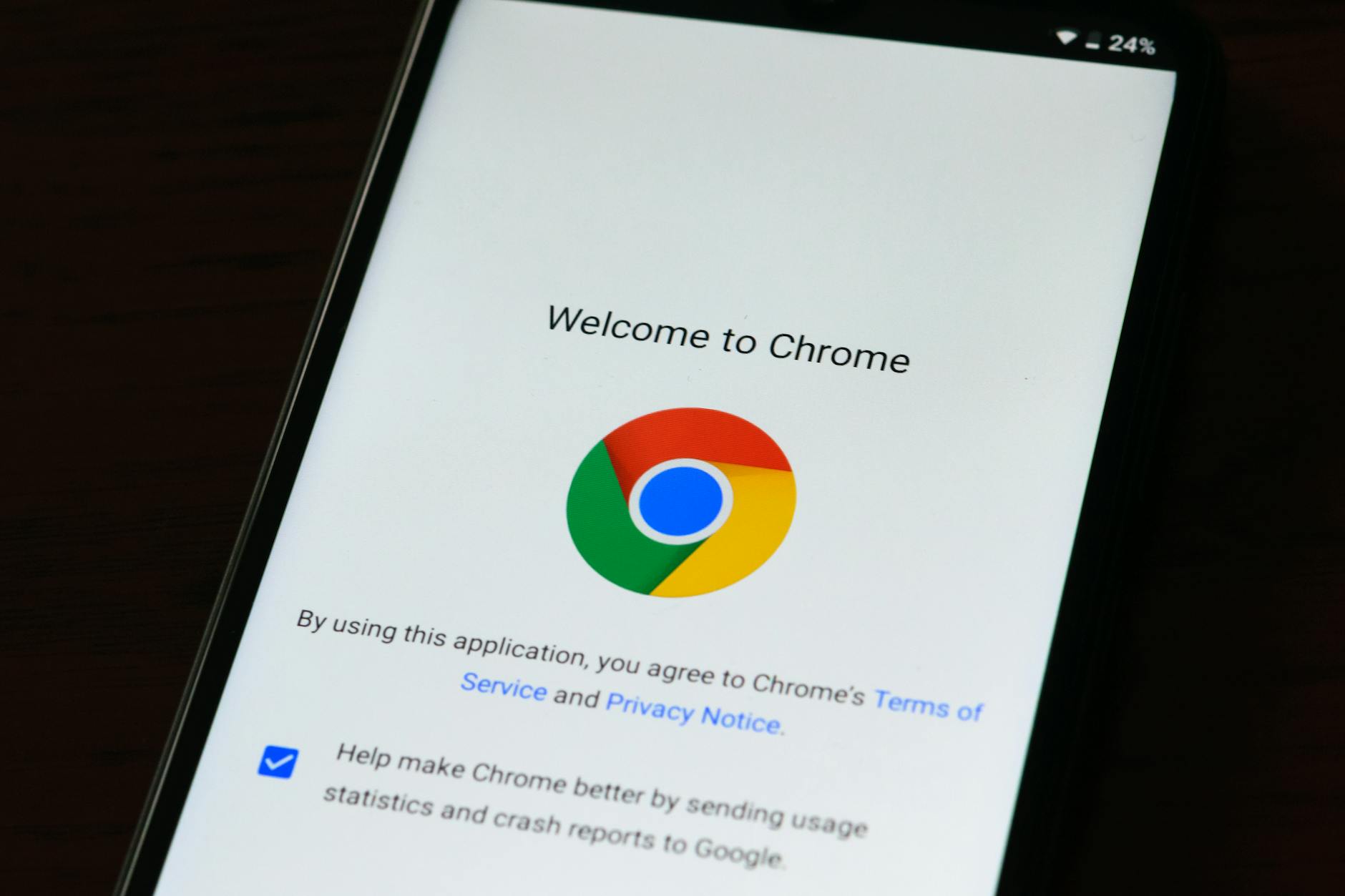
寻找安全可靠的谷歌浏览器下载渠道?本文专为新手打造,提供从获取官方离线安装包到首次启动配置的完整路径。无论你是刚换了新电脑需要重新安装,还是想从Edge等其他浏览器无缝迁移书签和密码,这里都有清晰直接的操作指引。彻底告别流氓软件捆绑,只需三分钟,即可享受Chrome最新版本带来的极速网页浏览体验与强大的隐私保护功能。
刚拿到新电脑,或者受够了当前浏览器的卡顿与弹窗广告?获取纯净、无捆绑的浏览体验,第一步就是认准正确的获取渠道。很多新手在搜索时容易误点第三方下载站,导致电脑被莫名安装一堆流氓软件。本指南将直接带你避开这些陷阱,通过官方途径完成获取、安装、数据同步以及日常更新,让你轻松上手这款全球市场占有率第一的网页浏览工具。
很多新手在搜索“谷歌浏览器下载”时,常被第三方软件站的“高速下载”按钮误导,下载后发现电脑多出好几款游戏或杀毒软件。正确的做法是直接访问Google Chrome官方网站(google.cn/chrome/)。点击“下载Chrome”按钮后,系统会自动识别你的操作系统(如Windows 11 64位或macOS ARM架构)并提供对应的在线安装程序(ChromeSetup.exe)。如果你当前的网络环境不稳定,或者需要给多台未联网的电脑安装,建议在下载页面的底部寻找“脱机安装程序”链接,获取约100MB大小的独立安装包,这样能彻底杜绝安装过程中的网络中断报错(如错误代码 0x80072EE2)。
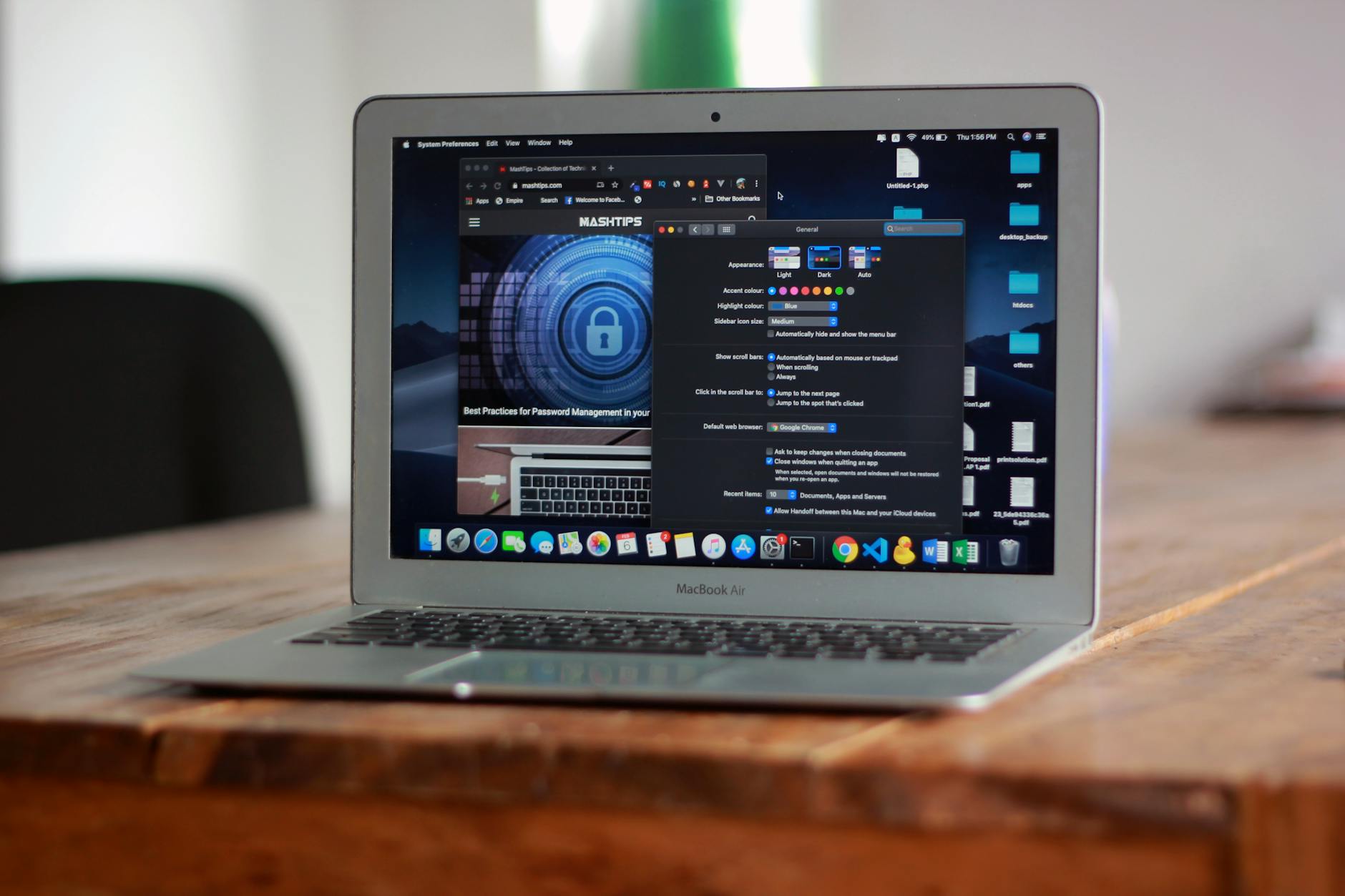
换用新浏览器最让人头疼的就是丢失积累多年的收藏网址和网站登录密码。Chrome在首次启动时内置了非常人性化的导入向导。当你第一次双击桌面上的Chrome图标时,系统会提示“打造专属的Chrome”。此时选择“导入书签和设置”,在下拉菜单中选择你之前使用的浏览器(例如Microsoft Edge或Firefox)。勾选“浏览历史记录”、“收藏夹/书签”和“保存的密码”,点击导入即可。如果你之前有Google账号,直接在右上角点击头像登录并开启同步功能,你在手机端或其他电脑上的Chrome数据(包括自Chrome 114版本起全面优化的通行证与密码管理器数据)将在几秒钟内自动同步到当前设备。
尽管官方安装程序通常很稳定,但部分系统环境可能会导致安装失败。如果你在双击安装包后遇到“错误代码 1603”或提示“安装失败:无法启动Google更新服务”,这通常是因为之前卸载旧版本时注册表残留,或者Windows的后台服务被禁用。解决这个问题的直接方法是:按下Win+R键输入services.msc打开服务列表,找到“Google 更新服务 (gupdate)”,右键将其启动类型改为“自动”或“手动”并应用。如果提示“已有更高版本的Chrome存在”,请进入Windows的“应用和功能”设置,彻底卸载现有的Chrome程序,并删除 C:\Users\你的用户名\AppData\Local\Google\Chrome 文件夹后再重新尝试安装。
保持浏览器处于最新版本是防范零日漏洞和体验新功能的关键。Chrome默认在后台静默更新,但如果你发现浏览器右上角的“三个点”菜单图标变成了绿色、橙色或红色,说明已经有新版本等待了至少2天、4天或7天未重启生效。你可以手动点击该菜单,选择“帮助” -> “关于 Google Chrome”。在这个页面,浏览器会自动检查并下载最新补丁(例如升级到包含最新V8 JavaScript引擎的Chrome 122+版本)。下载完成后,点击旁边出现的“重新启动”按钮即可完成更新,你之前打开的所有网页标签都会在重启后自动恢复,不会打断你当前的工作流。
这通常是因为当前网络DNS解析问题或防火墙拦截了Google的更新服务器。建议取消当前操作,返回官方下载页面,滑动到底部选择“其他平台”中的“脱机安装程序”(Offline Installer)进行下载。离线包包含了完整文件,安装时无需联网即可直接完成部署。
如果你是在非官方渠道下载,可能会遇到此类劫持。请先在系统设置中卸载该版本,并使用杀毒软件扫描恶意插件。随后通过官方渠道重新获取安装包。安装后,进入设置(chrome://settings/),在“启动时”选项卡中选择“打开新标签页”,并在“搜索引擎”中将默认引擎改回Google或百度。
Chrome官方标准安装程序默认强制安装在系统盘(通常是C盘的Program Files目录下),不提供自定义路径选项。这是为了确保浏览器的沙盒安全机制正常运行。如果C盘空间极度紧张,可以通过创建NTFS目录符号链接(mklink命令)将UserData文件夹转移到D盘,但不建议新手直接操作,清理C盘冗余文件是更稳妥的选择。
准备好体验更流畅、更安全的网页冲浪了吗?立即前往官方渠道完成谷歌浏览器下载,开启你的高效数字生活!
