针对新手用户,本篇谷歌浏览器教程详细拆解了从官网安全下载、个性化初始配置到书签无缝迁移的全过程。我们不仅涵盖了 Chrome 120+ 版本的最新界面逻辑,还深入探讨了如何解决安装过程中常见的“无法连接至互联网”报错,以及如何利用谷歌账号实现手机与电脑端的实时同步。无论您是追求极致浏览速度,还是需要高效处理多任务,这份指南都将助您快速上手,打造最符合个人习惯的数字冲浪环境。
作为全球市场份额第一的浏览器,Google Chrome 以其极简的设计和强大的扩展性著称。但对于初次接触的用户,如何避开第三方捆绑软件、实现跨设备数据同步以及优化内存占用,仍是提升体验的关键。本教程将带你从零开始,深度掌握这款生产力工具。
许多新手在参考谷歌浏览器教程时,常卡在在线安装包的“正在下载”进度条上。这是因为在线安装程序受限于实时网络环境。建议访问官方下载页时,在 URL 末尾手动添加 `?standalone=1` 参数,即可获取完整的离线安装包。这种方式不仅能规避 0x80040154 等常见安装错误,还能在无网环境下通过 U 盘进行分发。安装完成后,建议右键点击桌面图标进入“属性”,在目标路径后添加 `--disk-cache-dir` 参数,可自定义缓存位置,有效释放 C 盘空间,这是进阶用户常用的性能优化手段。
换机或更换浏览器最头疼的是数据丢失。本节谷歌浏览器教程教你如何实现“一键搬家”。在 Chrome 首次启动时,系统会弹出导入提示,若错过该窗口,可随时进入“设置 - 导入书签和设置”。除了常见的 HTML 文件导入,Chrome 支持直接从 Edge 或 Safari 抓取登录状态。如果遇到“导入失败”的报错,通常是因为旧浏览器尚未完全关闭。此时需打开任务管理器(Ctrl+Shift+Esc),结束所有旧浏览器的进程后再重试。迁移后,建议立即登录 Google 账号,这样你的插件配置和自动填充表单将跟随账号加密存储在云端。
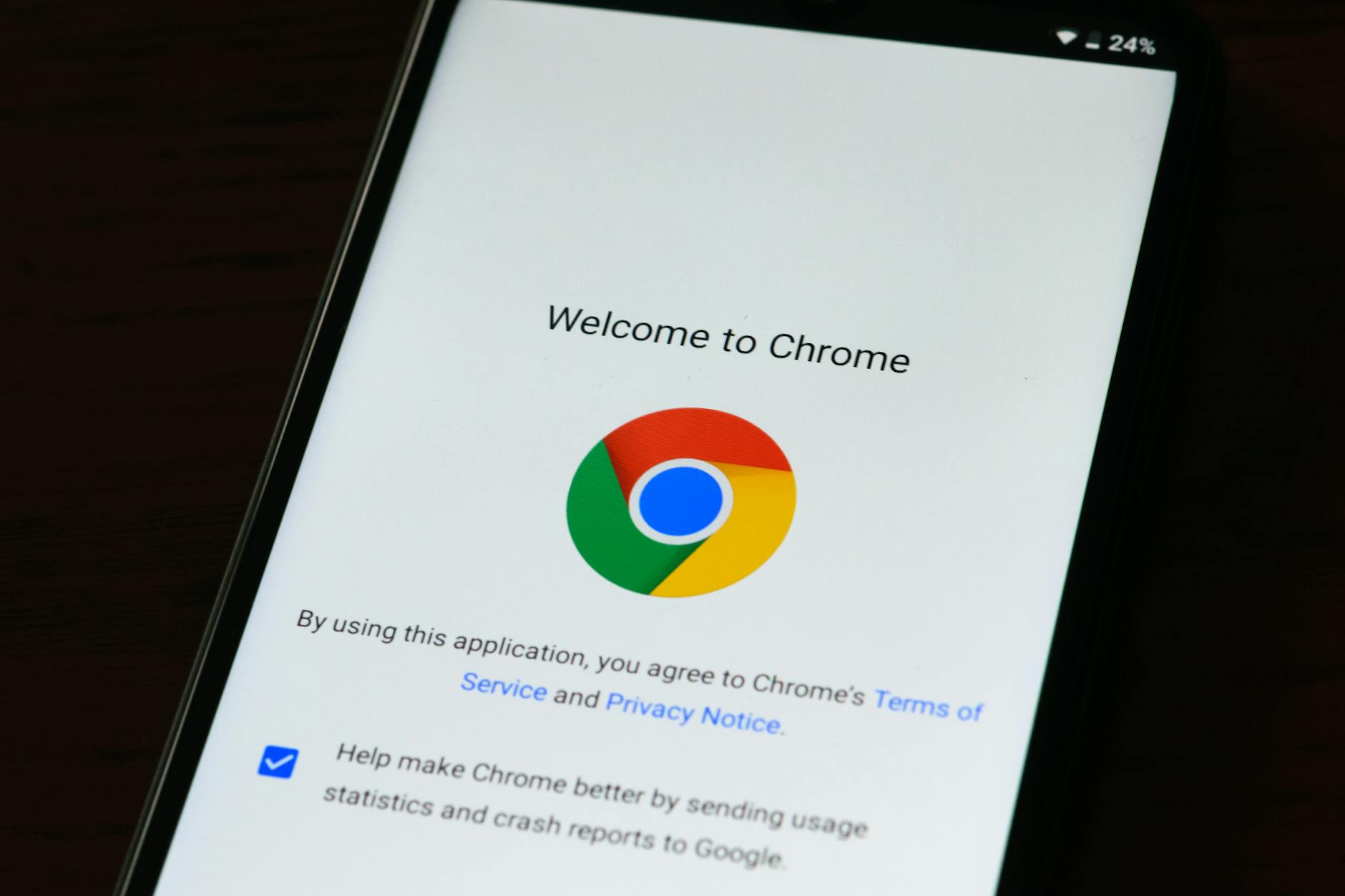
在最新的 Chrome 版本(如 Version 124.0.x)中,官方引入了更强大的侧边栏功能。新手用户往往习惯于将所有书签堆叠在工具栏,导致视觉拥挤。通过点击右上角的“侧边栏”图标,你可以同时开启阅读清单和书签搜索。更实用的技巧是,在设置中开启“地址栏快速搜索”,只需输入“@书签”加空格,即可直接在地址栏检索历史记录。此外,针对初次使用的用户,建议在“设置-外观”中强制开启“显示主页按钮”,并将其链接设定为常用的导航页,这能极大降低从传统浏览器迁移过来的不适感。
谷歌浏览器以每 4 周一个大版本的频率迭代,保持最新版本是防范零日漏洞的关键。用户只需点击“帮助 - 关于 Google Chrome”,系统便会自动检测并下载更新。值得注意的是,如果你的系统版本低于 Windows 10,Chrome 110 之后的版本将不再提供支持。对于追求稳定的新手,建议定期检查“安全检查”功能,它能一键扫描泄露的密码和危险的扩展程序。如果在使用中发现内存占用过高,可以利用 Chrome 自带的任务管理器(Shift+Esc)精准定位并关闭卡顿的标签页,无需重启整个浏览器。
进入 Settings,搜索 'Language',点击 'Add languages' 选择中文(简体),勾选 'Display Google Chrome in this language' 并重启。这是最直接的本地化方案。
这通常是第三方安全软件冲突。尝试在快捷方式属性的“目标”末尾添加 `--disable-features=RendererCodeIntegrity` 参数并重启,即可强制进入正常渲染模式。
开启“同步功能”是唯一解。在旧设备登录账号并确认“同步所有内容”开关开启,在新设备登录同一账号后,等待约 1-3 分钟,所有扩展程序会自动后台静默安装。
立即前往谷歌浏览器官方下载频道,获取最新稳定版安装包,开启极速上网新体验。
