刚换新电脑或重装系统,不知道怎么快速上手Chrome?本篇谷歌浏览器教程专为新手准备,直接跳过繁琐的理论,带你从官网下载、安装路径选择,到首次启动的默认主页设置与旧浏览器数据迁移,一步步完成核心配置。无论你是想解决安装报错,还是想搞懂如何开启多设备同步,这里都有清晰直接的实操步骤,助你打造顺手的高效上网环境。
拿到新电脑的第一件事,往往是装一个好用的浏览器。但很多新手在面对Chrome时,常被“下载到假官网版”或“不知道怎么把旧收藏夹搬过来”等问题困扰。这篇实用的谷歌浏览器教程,将直接从实际操作出发,带你避开常见坑点,快速完成从下载到个性化配置的全流程。
很多用户在搜索时容易误点第三方下载站,导致捆绑安装流氓软件。请务必认准URL包含“google.cn/chrome”或“google.com/chrome”的官方页面。点击“下载Chrome”后,系统会获取一个名为ChromeSetup.exe的在线安装包。双击运行后,程序会自动连接服务器下载完整文件。排障细节:如果你在安装时遇到“错误代码 0x80040154”或一直卡在“正在连接网络”,通常是因为本地网络拦截了更新服务。此时建议直接在官网底部寻找“脱机版安装程序”(Offline Installer),下载约100MB+的完整包(如当前最新的Chrome 124及以上版本),断网状态下也能一键安装成功。
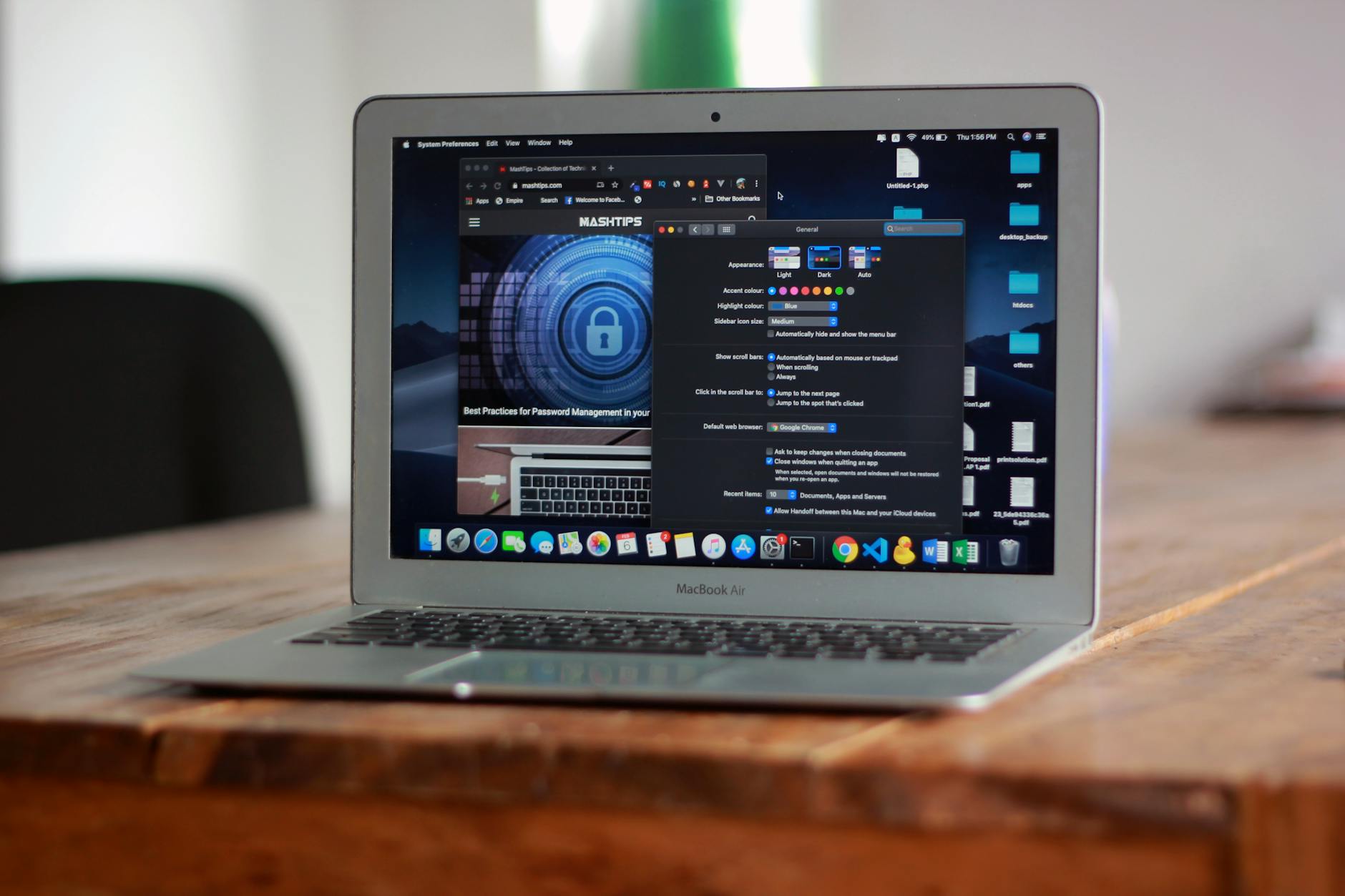
安装完毕首次打开谷歌浏览器,界面通常是极简的搜索框。为了更符合日常使用习惯,我们需要进行基础配置。点击右上角的“三个点”图标进入“设置”,在左侧导航栏找到“启动时”选项。如果你希望每次打开都回到上次没看完的网页,请勾选“继续浏览上次打开的网页”;若想固定打开特定网站(如公司OA系统或常用导航页),则选择“打开特定网页或一组网页”,并输入对应网址。此外,在“外观”设置中,建议开启“显示主页按钮”,这样在浏览任何层级的网页时,只需点击左上角的小房子图标,就能瞬间回到你最常用的起始页,大幅提升操作效率。

换用谷歌浏览器最让人头疼的就是旧数据怎么搬。其实Chrome内置了非常强大的迁移工具。进入“设置” > “个人资料” > “导入书签和设置”。在弹出的下拉菜单中,你可以直接选择电脑上已有的Edge、Firefox或IE浏览器。真实场景:比如你之前用的是Edge,勾选“浏览记录”、“收藏夹/书签”和“保存的密码”,点击导入,几秒钟后,你Edge里存的几百个书签就会原封不动地出现在Chrome的书签栏里。如果你的旧数据在另一台电脑上,可以先在旧电脑的浏览器里将书签导出为HTML文件,然后在此处选择“以前导出的书签(HTML文件)”进行手动上传,实现跨设备无缝衔接。
谷歌浏览器默认会在后台自动更新,以修补高危漏洞并提供新功能。你可以随时在右上角菜单 > “帮助” > “关于 Google Chrome”中查看当前状态。如果看到版本号旁边出现绿色、橙色或红色的升级提示,说明有待处理的更新,点击“重新启动”即可完成升级。为了让手机和电脑的数据保持一致,强烈建议登录账号开启“同步功能”。在“同步功能和 Google 服务”中,你可以精准控制要同步的数据类型,比如只同步“密码”和“自动填充表单”,不同步“历史记录”,既保证了多设备登录网站的便捷性,又兼顾了个人隐私需求。
这通常是由于安装了来历不明的第三方软件或恶意扩展导致的。可执行结论:首先进入Chrome“设置”>“扩展程序”,关闭并移除所有不认识的插件;然后进入“设置”>“重置设置”,点击“将设置还原为原始默认设置”,这会清除临时数据并恢复主页,但不会删除您的书签和密码。
官方默认安装路径强制在系统盘(C盘),以确保最高权限的安全沙盒运行。可执行结论:不建议使用第三方魔改版来修改路径。如果必须节省C盘空间,可以在安装完成后,右键Chrome桌面快捷方式,在“目标”栏的末尾添加启动参数 --user-data-dir="D:\ChromeData" (注意前面有空格),将占用空间最大的缓存和用户数据转移到D盘。
这种情况多半是浏览器标签页被静音或网站权限受限。可执行结论:首先检查当前播放视频的标签页上是否有“喇叭画斜线”的图标,如果有,右键点击该标签页选择“取消网页静音”;若仍无声,点击地址栏左侧的“锁型”或“设置”图标,进入“网站设置”,确保“声音”选项被手动设置为“允许”。
准备好体验极速、安全的网页浏览了吗?立即前往官方渠道下载最新版谷歌浏览器,按照本教程完成配置,开启你的高效上网之旅!
