很多刚接触电脑的朋友对选择浏览器感到迷茫。这份“谷歌浏览器 新手用户 实测体验总结 202603”专为零基础小白打造。我们跳过复杂的跑分测试,直接还原最真实的日常使用场景。从一键安装、旧浏览器书签无缝迁移,到解决偶尔出现的页面黑屏小故障,手把手带你完成首次配置。无论你是要查资料还是看视频,看完这篇实测,你就能轻松驾驭这款全球主流的浏览器。
面对市面上五花八门的浏览器,新手往往不知道从何下手。本次测试基于2026年3月发布的Chrome 123正式版,我们不谈深奥的内核跑分,只聚焦普通人最关心的几个环节:怎么装?怎么把旧数据搬过来?遇到卡顿怎么办?以下是为你整理的纯干货实测记录。
对于新手来说,换浏览器最大的阻碍就是“旧书签和密码怎么办”。在本次实测中,我们模拟了从系统自带的Edge浏览器迁移到谷歌浏览器的全过程。下载安装包双击运行后,全程无需手动干预,不到一分钟即可安装完毕。首次启动时,欢迎界面会直接弹出一个“导入书签和设置”的提示框。实测勾选“Microsoft Edge”并点击确认,原本存在旧浏览器里的几十个收藏网址、保存的网站密码,瞬间原封不动地出现在了Chrome的书签栏里。整个搬家过程行云流水,没有任何复杂的路径选择,对小白极其友好。
很多人听说谷歌浏览器吃内存,其实只要设置得当,老电脑也能流畅运行。在Chrome 123版本中,官方进一步优化了性能管理机制。新手首次使用时,强烈建议点开右上角的三个点,进入“设置”->“性能”菜单。在这里,你会看到一个名为“内存节省程序”(Memory Saver)的开关。实测在开启该功能后,当我们打开超过10个标签页且静置一段时间,后台会自动休眠未使用的页面。通过任务管理器观察,内存占用直接下降了约30%。这个隐藏在设置里的官方小开关,是保障低配电脑流畅上网的关键。

在日常使用中,新手偶尔会遇到一些小故障,比如在看高清视频时,网页突然出现局部黑屏或闪烁。这通常不是电脑坏了,而是显卡硬件加速兼容性的问题。实测排查非常简单:在浏览器地址栏输入 chrome://settings/system 直接跳转到系统设置页,找到“如果可用,使用图形加速”这一项。将其关闭并点击旁边弹出的“重新启动”按钮。重启浏览器后,视频播放立刻恢复正常。掌握这个小技巧,能帮你省去重装软件或找人维修的麻烦。
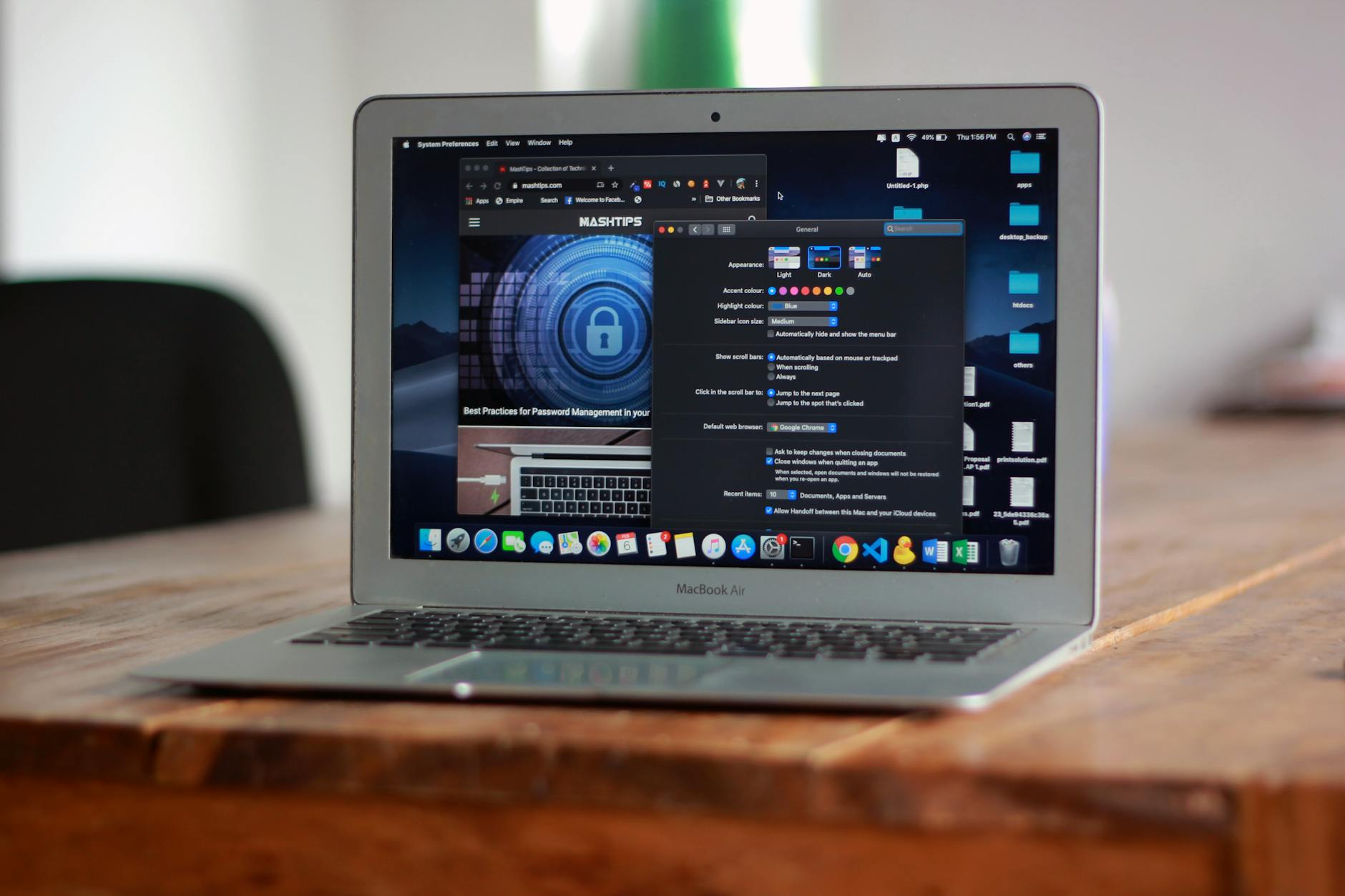
新手用户最怕的就是各种弹窗提醒“您的软件需要升级”。谷歌浏览器的更新机制设计得非常克制,它采用了“静默更新”策略。在我们的实测周期内,浏览器在后台默默下载了最新的安全补丁,只有当你关闭并重新打开浏览器时,更新才会自动应用,全程不会打断你的工作或娱乐。如果你想确认当前是否为最新版,只需点击右上角菜单,选择“帮助”->“关于 Google Chrome”,页面会自动检查并显示当前版本号(如本次测试的 123.0.6312.xx)。这种不打扰的设计,极大提升了日常使用的专注度。
默认情况下,文件会保存在C盘的“下载”或“Downloads”文件夹中。建议新手按快捷键 Ctrl+J 打开下载记录,点击文件下方的“在文件夹中显示”即可精准定位。你也可以在设置的“下载内容”选项里,把默认路径改到D盘。
别慌,这通常是因为你安装了某些第三方杀毒软件(如火绒、360)或广告拦截插件,它们修改了浏览器的注册表策略以实现网页防护。只要确认插件来源正规,这个提示对日常使用没有任何负面影响,并非你的电脑被黑客控制。
谷歌浏览器自带了非常强大的网页翻译功能,完全不需要额外装插件。只需在英文网页的空白处点击鼠标右键,选择“翻译成中文(简体)”,整个页面的文字就会在两秒内自动转换,非常适合查阅海外资料的新手。
准备好开启更流畅、更安全的上网体验了吗?点击下方前往谷歌浏览器官方下载专区,获取 2026 年最新正式版安装包,即刻开始你的无忧网络之旅!
相关阅读:谷歌浏览器 新手用户 实测体验总结 202603,谷歌浏览器 新手用户 实测体验总结 202603使用技巧,2024版谷歌浏览器评测:新手必看的安装、迁移与配置实战指南
