
针对2026年3月更新的谷歌浏览器版本,本文深度解析如何通过科学配置提升软件运行效率。涵盖从首次安装的路径选择、内存管理器的精细化调节,到解决网页崩溃的具体排查步骤。无论你是刚接触Chrome的新手,还是希望解决频繁闪退的老用户,这份基于最新内核特性的稳定性建议都将帮助你构建一个更快速、更安全的上网环境,确保在处理多任务时依然保持系统响应灵敏。
随着Web技术的快速更迭,谷歌浏览器在2026年3月推出的版本中引入了更智能的资源调度机制。然而,不当的初始配置往往会导致内存溢出或频繁闪退。本文将为您提供一套完整的优化方案,确保您的浏览器在保持高性能的同时,拥有极佳的运行稳定性。
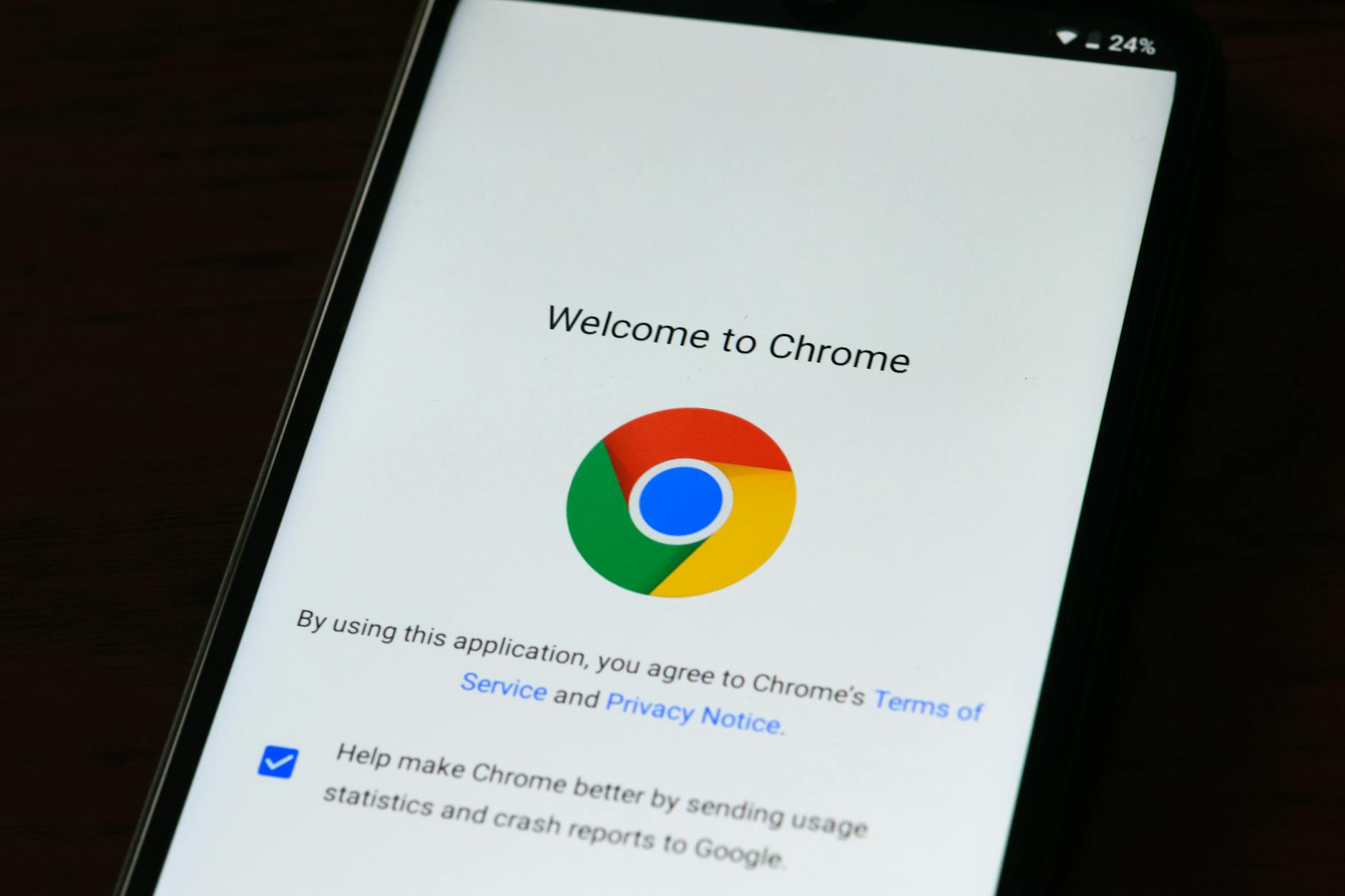
确保从官方渠道获取最新的 Chrome 140.0.x 系列安装包(2026年3月主流版本)。安装时,新手用户常忽略默认路径对系统盘IO的影响。建议在首次启动时,立即登录 Google 账号开启同步,但需进入“设置”->“同步和 Google 服务”中,手动关闭不必要的“改善 Chrome 功能”选项,以减少后台静默上传数据产生的带宽占用。针对从其他浏览器迁移的用户,利用内置的“导入书签和设置”功能可实现无缝过渡,确保旧浏览器的历史记录与保存的密码安全同步,避免手动录入导致的效率低下。
面对多标签页导致的系统卡顿,2026版本的谷歌浏览器强化了“性能控制面板”。进入设置中的“性能”选项卡,务必开启“内存节省模式”。一个真实的排查细节是:如果你发现特定的在线办公系统(如旧版 ERP 或财务报表页面)在后台自动刷新导致标签页被强制释放,应将该网址加入“始终保持活动状态”的白名单中。此外,通过在地址栏输入 `chrome://discards/` 可以直观查看到各标签页的内存占用情况,手动干预那些耗电大户,确保核心任务在多任务并行时依然拥有足够的硬件资源分配。
遇到“喔唷,崩溃了!”或页面黑屏现象,通常与硬件加速冲突有关。在“系统”设置中,尝试切换“使用图形加速模式(如果可用)”的开关。如果是在播放 8K 视频或运行 WebGL 游戏时闪退,建议检查 `chrome://gpu` 报告中的红色报错项。针对 202603 期间可能出现的显卡驱动兼容性问题,手动更新驱动或在 Chrome 快捷方式目标栏添加 `--disable-gpu` 参数(仅限排查时使用)是行之有效的方案。这种针对性的设置能显著降低因渲染引擎冲突导致的浏览器意外退出频率,提升长时间挂机运行的可靠性。
保持浏览器的长期稳定离不开定期的安全检查。进入“隐私和安全”模块,运行“安全检查”功能,它会自动扫描已泄露的密码、有害扩展程序以及待处理的软件更新。对于新手用户,建议保留默认的“标准保护”,不要轻易尝试“增强保护”除非你完全理解数据共享协议。关于更新,Chrome 采用静默升级机制,但如果浏览器右上角菜单出现橙色或红色箭头,说明更新已挂起,此时应及时重启浏览器完成版本覆盖。及时的版本更迭不仅能带来新功能,更是修复已知稳定性漏洞、防止内核崩溃的关键手段。
这通常是因为第三方扩展程序与新版内核的 Context Menu 接口不兼容。请尝试进入 `chrome://extensions/` 逐一关闭插件,特别是那些修改 UI 样式的工具,排查出导致延迟的根源。此外,清理一次缓存数据(Ctrl+Shift+Del)通常能解决大部分 UI 渲染延迟问题。
除了开启内存节省模式,建议在“系统”设置中关闭“关闭 Google Chrome 后继续运行后台应用”。这样在你点击关闭按钮时,所有浏览器进程都会彻底结束,释放系统资源给其他软件。同时,减少安装常驻后台的扩展程序也是降低 CPU 占用的有效手段。
最稳妥的方法是登录 Google 账号并开启“同步一切”。如果网络环境受限,可以手动备份 `%LOCALAPPDATA%\Google\Chrome\User Data\Default` 文件夹下的 `Bookmarks`(书签)和 `Login Data`(密码数据库)文件。在新电脑安装完同版本 Chrome 后进行覆盖即可,但注意插件通常需要重新在商店点击安装以确保兼容性。
立即前往谷歌浏览器官方下载频道,获取 202603 最新稳定版,开启极致流畅的上网体验。
相关阅读:谷歌浏览器 设置优化与稳定性建议 202603,谷歌浏览器 设置优化与稳定性建议 202603使用技巧,2024年主流浏览器怎么选?谷歌浏览器对比Edge与火狐深度评测
