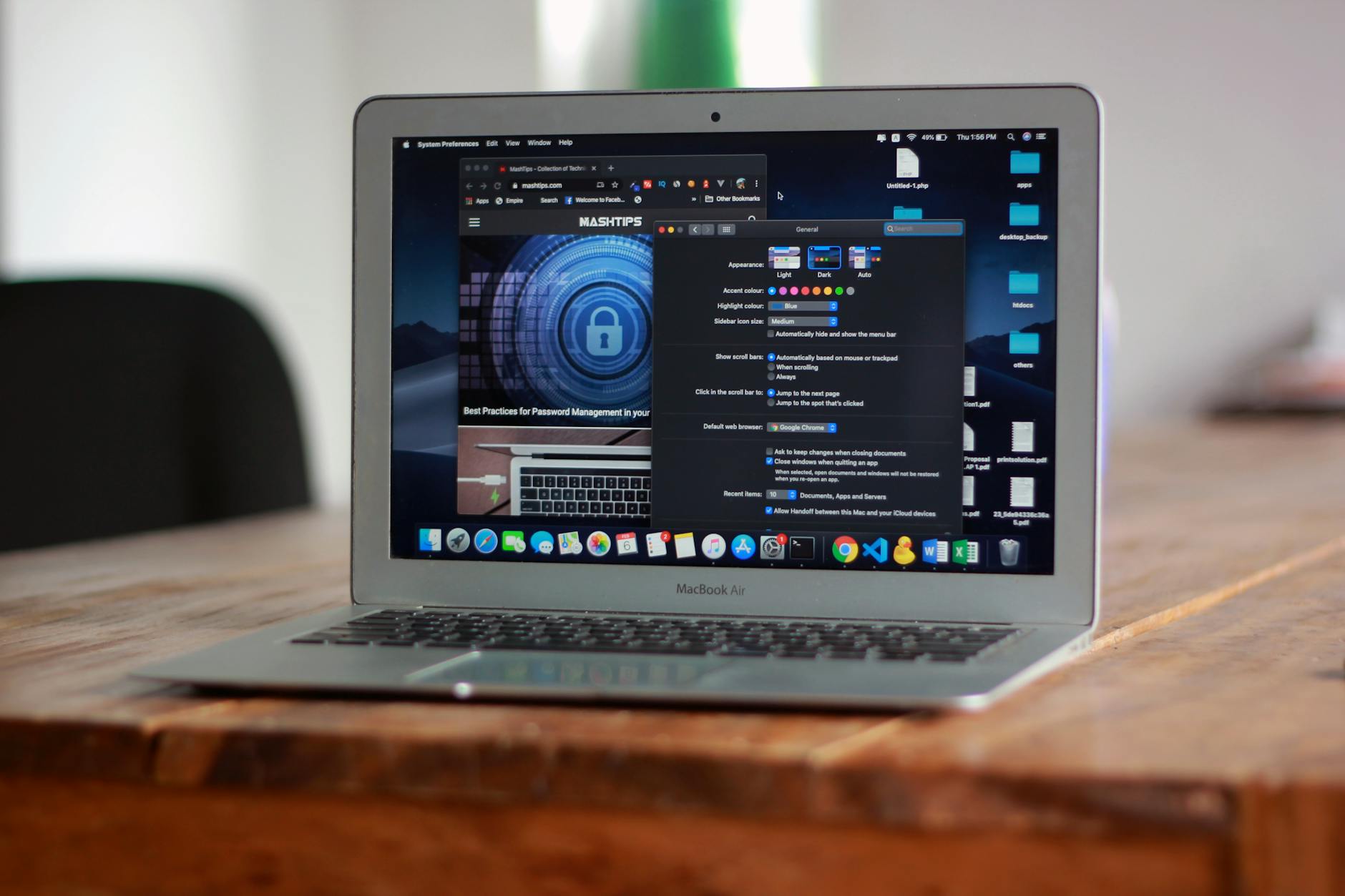
想要了解谷歌浏览器更新日志中的最新功能吗?无论您是刚下载Chrome的新手,还是准备进行版本升级的老用户,掌握更新细节都能大幅提升网页浏览体验。本文将带您深入解析近期版本的核心改进,包括内存优化机制、高危安全补丁修复以及直观的界面调整。从首次安装配置到无缝迁移书签,我们将提供清晰直接的步骤指导,帮助您轻松应对升级过程中可能遇到的更新报错或数据同步失败等常见问题,确保您的浏览器始终保持最佳、最安全的运行状态。
每一次浏览器的版本迭代,都不只是版本号的简单递增,而是性能与安全防线的全面重构。读懂更新日志,能让您的日常上网体验更加顺畅无阻。
在查阅近期的谷歌浏览器更新日志时,性能优化始终是核心焦点。自Chrome 110版本起,官方正式面向全平台推出了“内存节省模式”(Memory Saver)。对于经常同时打开几十个标签页的新手用户来说,这项功能堪称福音。当您在后台闲置某些网页时,浏览器会自动释放这些标签页占用的系统内存,从而保证您当前正在浏览的页面以及电脑上的其他应用程序能够流畅运行。要开启此功能,只需点击右上角的三个点进入“设置”,在左侧菜单找到“性能”选项卡,将“内存节省”开关拨至开启状态即可。如果您有特定的网站(如工作后台或实时通讯网页)需要始终保持活跃,还可以将其添加到下方的白名单中,实现精准的资源调度。
虽然谷歌浏览器通常会在后台自动静默更新,但部分用户在手动检查更新时,可能会遇到进度条卡死或报错的情况。一个典型的真实排查场景是:当您在“关于Google Chrome”页面看到“更新失败(错误代码 3: 0x80040154)”时,这通常意味着系统的更新服务组件被第三方安全软件拦截或损坏。遇到这种问题,新手用户无需慌张。最直接有效的排查步骤是:首先重启电脑,暂时关闭杀毒软件的实时防护;如果仍然报错,建议直接前往官方下载页面,获取最新的离线安装包(Standalone Installer)。直接覆盖安装不仅能完美保留原有的书签和历史记录,还能彻底修复损坏的更新组件,让浏览器重新回到正常的更新轨道。

更换新电脑或重装系统后,如何快速恢复熟悉的浏览环境是许多新手关心的问题。谷歌浏览器更新日志中多次优化了同步引擎的稳定性。在进行跨设备迁移时,正确的首次配置步骤至关重要。在新设备上安装并打开Chrome后,请第一时间点击右上角的头像图标,使用您在旧设备上登录的同一个Google账号进行登录。在弹出的“开启同步功能”提示框中,点击“设置”而不是直接确认,这样您可以自定义需要同步的数据类型。如果您不希望同步旧电脑上庞杂的浏览历史,只需取消勾选“历史记录”,仅保留“书签”、“密码”和“自动填充数据”。这种精细化的配置不仅能加快同步速度,还能避免新设备的浏览器变得臃肿不堪。
网络安全环境日益复杂,谷歌浏览器更新日志中几乎每个大版本都会包含数十项高危漏洞的修复。除了被动接受安全补丁,新手用户更应该学会主动利用内置的“安全检查”工具。假设您最近发现浏览器经常自动弹出奇怪的广告网页,这很可能是安装了恶意的第三方扩展程序。此时,您可以进入Chrome的“设置” > “隐私和安全”,点击“安全检查”模块下的“立即检查”按钮。系统会在几秒钟内扫描您的浏览器状态,不仅能检测当前版本是否为最新,还能精准排查出哪些已保存的密码可能在第三方网站的数据泄露事件中被曝光,并高亮标记出具有潜在风险的扩展程序。根据扫描结果的一键修复提示进行操作,能有效将安全隐患扼杀在摇篮中。
这表示您的浏览器已经后台下载了新版本,正在等待重启以完成安装。绿色代表更新已准备就绪2天,橙色代表4天,红色则意味着更新已等待超过7天。建议您尽快点击该图标并选择“重新启动以更新”,以确保获得最新的安全防护。
最便捷的方法是使用云端同步。在旧电脑上登录Google账号并开启同步,确保书签和密码已上传。然后在新电脑上下载最新版Chrome,登录同一个账号,数据就会自动恢复。如果无法连接网络,可以在旧电脑的书签管理器中选择“导出书签”生成HTML文件,再到新电脑上“导入书签”。
这通常是因为旧的缓存文件与新版本渲染引擎产生了冲突。您可以按下快捷键 Ctrl + Shift + Delete(Mac为 Cmd + Shift + Delete),在弹出的清除浏览数据窗口中,时间范围选择“时间不限”,仅勾选“缓存的图片和文件”,点击清除后刷新网页即可恢复正常。
准备好体验更快速、更安全的网络世界了吗?立即访问官方页面下载最新版谷歌浏览器,享受前所未有的流畅浏览体验!
